 悩んでる人
悩んでる人MozBarの使い方を教えて
検索順位の裏側、ちょっと覗いてみたくありませんか?
「MozBar」を使えば、ライバルサイトの強さや自分のブログの実力をワンクリックで丸見えにできます。
たとえばこんな感じで。

とはいえ、「ログインできない」「数字が表示されない」なんて壁にぶつかる人も多いのが現実。
そこでこの記事では、MozBarの導入からトラブル解決法、無料版と有料版の使い分けまで、まるごと丁寧に解説しました。
読めば今日から、あなたのSEO分析がぐっとスマートに。ブログ運営の心強い味方を手に入れてください。
MozBarとは何かを理解してMozBar 使い方の全体像を知る
この章では以下のポイントについて解説します。
- MozBar とはどんなツールか
- MozBar “from Moz” の意味と Moz社について
- MozBar 無料版と有料版の違い
MozBar とはどんなツールか
MozBar は、ブラウザの拡張機能(Chrome や Firefox 等)で、ウェブページや検索結果(SERP)を見ているときに、すぐに SEO 関連の指標を表示してくれるツールです。
MozBar を使うことで、ページやサイトの信頼度を示す DA(ドメインオーソリティ)や PA(ページオーソリティ) をその場で確認できるのが大きな特徴です。
たとえば「このページはどれくらい信頼できそうか」「競合サイトの力はどうか」「リンクの流れをざっと見て弱い部分はあるか」といった分析を、別ツールを開かずにその場でできるのが魅力です。
MozBar V4, バージョン 4.1.1(2025年4月時点)では、ブランドオーソリティなどの新指標が Premiumユーザー向けに提供され、機能面が拡充されています。
MozBar “from Moz” の意味と Moz社について
「MozBar from Moz」という表現は、MozBar が Moz社の公式ツールであることを示しています。
Moz は SEO業界で広く使われている DA(ドメインオーソリティ)や PA(ページオーソリティ)の指標を開発した企業です。
Moz は拡張機能だけでなく、被リンク分析、サイト監査、キーワードリサーチなどの包括的なSEOツール群を提供しています。MozBar はその中でも手軽に使える入り口的な存在で、無料プランと有料プランのいずれでも利用可能です。
また、MozBar 自体はアップデートを続けており、ユーザーの声を反映した改善が行われています。公式提供のため、信頼性やサポート体制も安心です。
MozBar 無料版と有料版の違い
MozBar には無料版と有料プランがあり、それぞれで使える範囲が異なります。
無料版では DA・PA の表示やリンク解析の基本機能が利用できますが、検索回数や利用制限があります。
一方、有料プランではブランドオーソリティなどの追加指標が使え、検索結果のデータをエクスポートできたり、ページ監査で hreflang・schema・robots.txt などの高度な情報も確認可能です。
コスト面では月額料金がかかりますが、SEO作業を日常的に行うブロガーやマーケターにとっては作業効率を高める有力な選択肢になります。最初は無料版で慣れてから、有料版に切り替えるのがおすすめです。
MozBarの導入手順|ダウンロードとログイン
MozBar は Google Chrome の拡張機能として提供されており、導入は非常にシンプルです。
導入の基本は Chrome ウェブストアから「MozBar」を検索してインストールすることです。
インストールボタンを押すと自動的にブラウザに追加され、右上の拡張機能エリアにアイコンが表示されます。
MozBar を利用するには、Moz のアカウント(無料アカウントでも可)が必要です。ログインせずに使える範囲は限定されており、DA・PA などの主要な指標を見るには必ずログインが必要です。
アカウント登録は公式サイトから行え、メールアドレスとパスワードを設定すればすぐに作成できます。
Google ChromeからMozBar公式サイトにアクセスし「Download MozBar for Chrome」をクリックします。

「Chromeに追加」をクリックします。

Google Chromeの右上にアイコンが表示されていない場合は[拡張機能]アイコンをクリックし、Mozbarを固定するために、ピンのアイコンをクリックします。

Google Chromeの右上の「M」マークをクリックします。

「Login」をクリックします。

mozアカウントをお持ちの方はそのままログインします。
アカウントがない方は「Sign up」をクリックしてアカウントを作成します。

アカウント作成すると、入力したメールアドレスにMozからメールが届くので、「Activate Your Account」をクリックします。
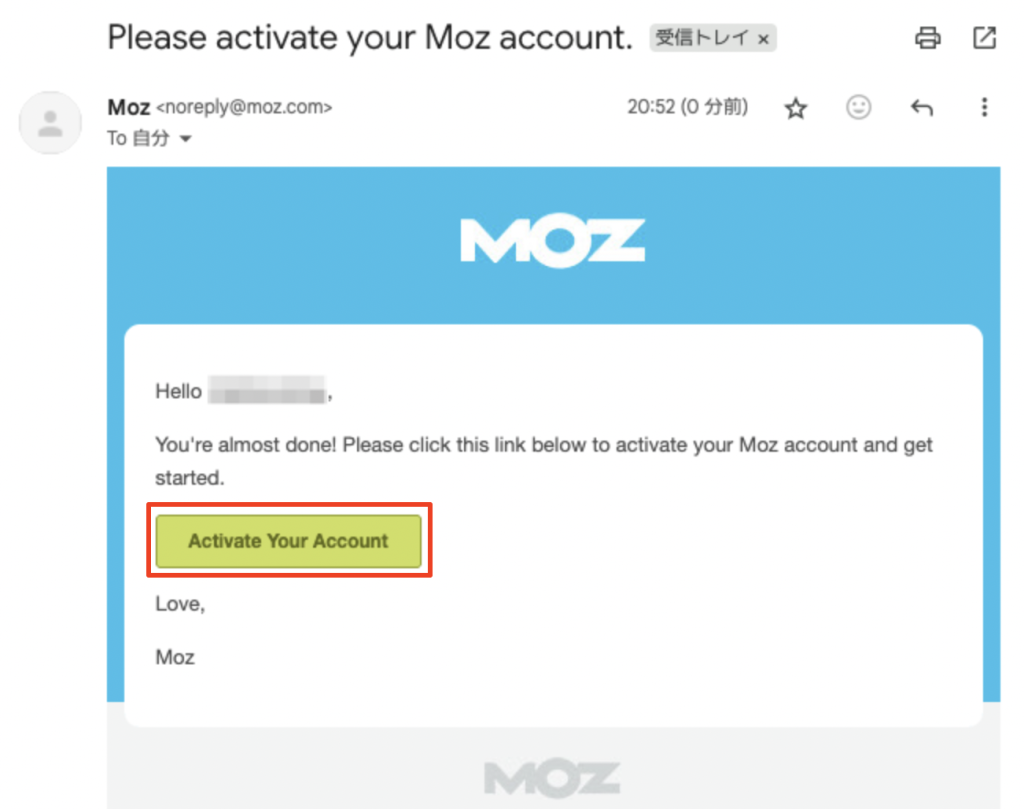
その後、拡張機能のMozBarのアイコンをクリックし左下の[Login]をクリックし、登録したメールアドレスとパスワードを使ってログインができるようになります。

 ヒデハル
ヒデハル初期設定は以上で完了
インストール後に最初に確認すべきことは、ブラウザが最新版かどうかです。古いバージョンでは正常に動作しないケースがあり、最新バージョンの Chrome を利用することでエラーを防げます。
初心者が迷いやすいのは、拡張機能を追加してもアイコンがすぐに表示されないケースです。その場合は「拡張機能の管理」から MozBar をピン留めすれば、常にツールバー上に見えるようになります。
もしログインできない場合は、Cookie の設定を見直すことが推奨されます。特に 3rd party cookie がブロックされていると認証が保持されず、すぐにログアウト状態になることがあります。この点は MozBar の公式サポートでもよく指摘されているポイントです。
MozBarの使い方
MozBarの基本的な使い方を紹介します。
MozBarの機能をオンする
まず最初に、MozBarの設定を確認しましょう。
Google Chromeの右上の「M」マークをクリックしてMozBarの設定画面を開き、MozBarの機能がEnable(有効)になっていることを確認します。

検索結果で PAと DAをチェック
MozBarの機能がEnableになった状態で、Googleで何かを検索します。すると、 DA(ドメインオーソリティ)や PA(ページオーソリティ)のスコアが表示されるようになります。
PA(Page Authority)は「ページ単位の強さ」、DA(Domain Authority)は「ドメイン全体の信頼度」を示します。
ブログ運営者はこれを「競合がどれくらい強いか」「自分のページが勝てる余地があるか」を判断する材料として活用できます。
DA(ドメインオーソリティ)の目安
- DA 70以上:大手メディア・有名企業サイト。個人ブログではまず勝てない。別の切り口やロングテールキーワードを狙う。
- DA 30〜60:業界内で評価の高い中堅サイト。質の高い記事や被リンクがあればワンチャンあるが、勝機は低め。
- DA 20〜30:新興サイトや中小ブログ。あなたのブログ記事でも十分上位を狙える。
- DA 10以下:新規ドメイン。SEOが未整備で、比較的簡単に追い抜ける可能性あり。
PA(ページオーソリティ)の活用方法
検索結果で競合ページの PA を見て、その数値によって記事戦略を調整します。
- PA 50以上 → 権威性が高く、強敵。真っ向勝負よりも「別の視点」や「より具体的な内容」で差別化すると効果的。
- PA 30〜40 → 中程度の強さ。あなたのブログ記事がしっかり最適化されていれば、十分に上位表示を狙える。
- PA 20以下 → SEO的にまだ弱いページ。コンテンツを丁寧に作れば、比較的短期間で上位表示できる可能性が高い。
ブロガーはDAとPAをこう活かす
キーワードを検索して、 MozBar で上位10位の PA/DA をチェックします。
- 「DAもPAも高いサイトばかり」 → そのキーワードは競争が激しいため、関連語やロングテールにずらす戦略を取る。
- 「上位のDAは高いけど、PAは低い」 → その記事単体は強くないので、自分の良質な記事で上位表示できるチャンス。
- 「DAが低いサイトが上位にいる」 → ドメイン全体の信頼性がまだ弱いと考えられるので、しっかりと被リンクを集めたり専門性を高めた記事を作れば、検索上位を取れる可能性が高い。特に新興サイトや個人ブログ相手なら、良質な記事で勝負する絶好の機会。
PAと DAを深堀りする
DA(ドメインオーソリティ)や PA(ページオーソリティ)の横の数字をクリックします。

すると、それぞれの詳細データを確認できます。たとえば以下の感じ。

詳細データで見られる内容
クリック後に表示される Link Explorer では、以下のような詳細情報が確認できます:
- 被リンク数の詳細
総被リンク数だけでなく、どのサイトからリンクされているか、リンク元の質(高権威サイトかスパムサイトか)がわかります。 - リンク元ドメイン(Root Domains)
単なるリンク数だけでなく、どのくらいのユニークドメインからリンクされているかが重要です。1つのサイトから100本リンクされているよりも、100の異なるサイトから1本ずつリンクがある方が評価されやすいです。 - アンカーテキストの種類
リンクに使われているテキストが自然か、不自然に特定キーワードばかりかを確認できます。SEOの自然さを測る上で役立ちます。 - スパムスコア(Spam Score)
リンク元がスパム的と判断される割合を示す指標。数値が高い場合は注意が必要です。
ブロガーは詳細データをこう活かす
- 競合分析に使う
上位表示しているページの DA/PA をクリックして、「どんな被リンクで強くなっているのか」を調べれば、競合のSEO戦略が見えてきます。 - 自サイトの改善に使う
自分の記事やブログの DA/PA をクリックして、被リンクの質や数をチェックすれば、どこを強化すればいいか明確になります。たとえば「リンク元が偏っている → 新しいサイトからの自然なリンク獲得を目指す」などの戦略が立てられます。 - 記事単位での判断
PA の横をクリックすると、その記事がどんなリンクを受けているのか見えるので、「ライバル記事が弱いリンクしか持っていない → 良質なコンテンツで十分勝てる」といった判断が可能です。
MozBarの利用回数を確認する
MozBarは無料版だと利用上限は 毎月1,000回まで。
利用回数は、Chrome画面上部で確認できます。

MozBarの機能をオフする方法
MozBar はツールバーに常駐しており、アイコンをクリックすることで機能のオン/オフを切り替えられます。
MozBarの機能をオンのままにしていると、
- ブラウザ表示が重くなる
- 無料版の利用上限(月1,000回)に到達し、使いたいときに利用できない
といったデメリットが生じます。
よって、MozBarの機能を意図的に使いたいとき以外はオフにしておくのとよいでしょう。
MozBarの機能をオフするには、Google Chromeの右上の「M」マークをクリックしてMozBarの設定画面を開き、赤枠のスライドバーをオフにすればOK。

MozBarを使ったキーワード選定方法
続いては、実践的な使い方として、MozBarを使ったキーワード選定方法を紹介します。
ラッコキーワードでキーワードを探す
ラッコキーワードでキーワードを探します。
例として、ラッコキーワードでRankTrackerと検索してみます。

※ラッコキーワードの詳細は以下をご覧ください。
見つけたキーワードで検索してみる
キーワードをクリックすると、Google検索に飛ぶのでMozBarのDAとPAを確認していきます。
たとえば「RankTracker 使い方」というキーワードをクリックすると、以下の結果に。

DAとPAを見て勝てるキーワードを探す
上記の「RankTracker 使い方」の例でいえば、上位表示されているサイトはDAは10〜29であり、前述のブロガーはDAとPAをこう活かすの基準からすると、個人ブログでも勝機はあり。
こんな感じでDAとPAが低いキーワードを探していきます。
ヒデハルDAが1桁台なら超ねらい目!
なお、上記の使い方において、COMPASSというSEOツールを使うと、キーワード選定をさらに効率化できます。
詳しくは以下の記事をご覧ください。

MozBarが表示されない・ログインできない時のトラブル解決
この章では以下のポイントについて解説します。
- MozBar が検索結果で PA/DA を表示しない原因
- サードパーティ Cookie の設定([*.]moz.com の許可)
- MozBarにログインできない場合の対処法
- 拡張機能/ブラウザのバージョン確認と更新方法
- キャッシュ・Cookieのクリアやネット接続環境のチェック
MozBar が検索結果で PA/DA を表示しない原因
検索結果(SERP)で PA/DA が突然表示されなくなるのは、単なる設定ミスか、Moz 側の仕様変更が原因であることが多いです。
検索結果オーバーレイ(SERP Overlay)機能が更新されて DA/PA の表示スタイルが変わったという報告もあり、一部ビューでのみ非表示になるケースがあります。
また、無料版の利用枠上限に達していると表示されないことがあります。
サードパーティ Cookie の設定([*.]moz.com の許可)
MozBar のログインや DA/PA 表示など認証関連の機能が正常に動作するためには、サードパーティ Cookie(third-party cookies)がブロックされていないことが重要です。
ブラウザ設定でこれを許可しないと、Moz / moz.com からの認証クッキーが読み込まれず、「ログイン状態が保持されない」「PA/DA が表示されない」問題が起きやすくなります。
許可する方法を以下で紹介します。
Chromeの右上にある3点リーダをクリックし、「設定」をクリックします。


「サードパーティーCookieの使用が許可されているサイト」のエリアで「追加」をクリックします。

[*.]moz.com を入力し、「追加」をクリックします。

上記でも解決しない場合は、以下を実行してみてください。
- Chrome を再起動する
- MozBarをログインし直す
- MozBarの機能のオフ/オンを繰り返す
MozBarにログインできないときの対処法
- Chrome を再起動する
- MozBarの機能のオフ/オンを繰り返す
- MozBarを一度削除して、再度ダウンロードする
ことで問題が解消することがあります。ブラウザのプラグイン間の干渉や、一時的な読み込みエラーが原因であるケースも少なくありません。
ヒデハル私はログインできなくなった時、MozBarを一度削除して、再度ダウンロードしたら解決しました
上記でも解決しないときは、以下の順にチェックしてみてください。
- メールアドレスとパスワードの入力ミスを確認。大文字小文字や余分なスペースなどに注意。
- ネットワークが安定しているか確認。不安定な Wi-Fi や VPN が影響を与えることがあります。
- ブラウザおよび MozBar 拡張機能が最新版かどうか確認。不具合修正がアップデートで行われていることがあります。
- キャッシュ・Cookie をクリアして再試行。特に moz.com に関する Cookie が壊れていたり古くなっていたりするとログインがうまくいかないことがあります。
- プライバシー/セキュリティ系の拡張機能(アドブロック、Cookie 管理ツールなど)がログインプロセスを妨げていないか確認し、必要に応じて一時的に無効化。
拡張機能/ブラウザのバージョン確認と更新方法
MozBar v4(バージョン 4.1.1)が最新で、いくつかの不具合修正や機能強化が含まれています。特定のサイトでアイコン表示が崩れる CSS の問題なども修正済みです。
ブラウザのバージョンが古いと、MozBar がサポートしていないブラウザ環境となっていたり、仕様変更後の新しい機能が動かないことがあります。使用している Chrome を最新版に更新することを推奨します。
また、MozBar の拡張機能自体も自動更新される設定になっているか確認し、設定 → 拡張機能 → MozBar → 更新情報やバージョン履歴をチェックして問題がないか確認してください。
キャッシュ・Cookieのクリアやネット接続環境のチェック
ブラウザのキャッシュが古すぎると、古い設定やスクリプトが残っていて MozBar の挙動に影響することがあります。キャッシュクリアとブラウザ再起動を実行してみてください。特にログイン情報や DA/PA 表示がおかしいときには有効です。
ネット環境も見直せる範囲で確認しましょう。プロキシ、VPN、ファイアウォール、企業ネットワーク制限などが Moz のサーバー通信を妨害していることがあります。別のネットワーク(スマホテザリングなど)で試してみるのも手です。
MozBarの応用的な使い方でSEO分析を深める
この章では以下のポイントについて解説します。
- 競合サイト分析における MozBar の活用
- キーワード選定時に PA/DA を活用するコツ
- MozBar のフィルター機能・検索結果オーバーレイを活かす
競合サイト分析における MozBar の活用
競合サイトを調べるとき、MozBar は非常に効率的なツールになります。
自サイトと競合サイトの DA(ドメインオーソリティ)と PA(ページオーソリティ)を並べて比較することで、どこに差があるかを可視化できます。
まず、競合サイトのトップページや主要な記事ページをブラウザで開き、それぞれの DA/PA を確認します。リンク数や被リンク元の質も加味すると、競合の「どのページが強いか・どこが弱点か」が見えてきます。特に、競合に被リンクが多くても DA/PA がそれほど高くないなら、リンク元の質が低いかスパムっぽい構造になっている可能性があります。
また、最新の MozBar V4 では “SERP Overlay” 機能が改善されており、検索結果上で複数の競合ページの DA/PA を一気に見比べられるようになりました。これにより、キーワードでの戦いで自分がどの位置にいるか、どの競合を上回るべきかが判断しやすくなります。競合サイト分析は、どの戦略を優先するかの指針になります。
キーワード選定時に PA/DA を活用するコツ
キーワードを選ぶときに MozBar の指標を使うことで、効率よくトラフィック獲得の可能性が高いキーワードを見つけられます。
まず、狙っているキーワードで検索し、トップ表示しているページの DA/PA を確認して、「自分でも勝負できそうか」を判断します。
たとえば、もしトップ10に入るサイトの DA/PA が非常に高い(例:DA 80、PA 70)なら、そのキーワードの競争は激しいと見て別のキーワードか、よりニッチ/ロングテールなものを探す方が戦略的です。逆に、トップの数サイトが DA/PA ほどではないなら、自分のコンテンツで十分対抗できる可能性があります。
さらに、キーワード選定時には「検索意図(ユーザーが何を求めているか)」と「コンテンツの構成」が重要です。MozBar のページ分析機能を使って、競合の見出し構成や meta description、schema markup の有無などをチェックし、それを超えるか補う形でコンテンツを設計すると評価が上がる可能性が高いです。
MozBar のフィルター機能・検索結果オーバーレイを活かす
MozBar V4 には SERP Overlay や フィルター機能 が強化されており、この機能を活用することが差をつけるポイントです。検索結果ページで DA/PA/Brand Authority などを重ねて表示できるため、競争の激しさを視覚的に掴みやすくなっています。
フィルター機能では、地域フィルター(国や都市)、デバイスフィルター、検索プロファイルの変更が可能な設定もあります。これを活用することで、「指定地域での競合」「モバイル検索の競合」がどうなっているかなど、実際のターゲットに即した競合分析ができます。
また、データをエクスポートできる機能を使うのもおすすめです。SERP 分析を CSV 等で保存して、時間をかけて競合の動きや自分の記事の順位変動を追跡することで、改善のヒントが見えてきます。データを可視化して推移を把握することで、「なぜ順位が落ちたか」「どの被リンクが効いているか」などの分析がしやすくなります。
MozBar 使い方における無料版の範囲と有料版のメリット
この章では以下のポイントについて解説します。
- 無料版で見られる機能と制限(使用回数、表示範囲など)
- 有料プランで追加される機能・メリット
- コスト対効果の観点からブロガーに適したプラン
無料版で見られる機能と制限(使用回数、表示範囲など)
MozBar の無料版(Community/Free)では、基本的な SEO 指標の確認が可能です。Domain Authority(DA)や Page Authority(PA)、ページの on-page 要素(タイトルタグ、meta description など)のチェックなどは使えるので、ブログを書く際の基礎判断には十分使えます。
しかし制限も複数あります。たとえば、バックリンク数やリンク元ドメイン(Linking Root Domains)の詳細データが省略されていたり、無料版用のクォータ(1 日/月あたりの呼び出し回数)を越えると表示できなくなるケースがあります。無料ユーザーは有料ユーザーと比べて使える回数・範囲が限定されているため、頻繁に多くのページをチェックする用途には向きません。
さらに、無料版では新しい指標(Spam Score やブランドオーソリティなど)の一部が見られなかったり、検索結果オーバーレイ機能などが簡略化されていたりすることがあります。また、表示内容が有料版ほど詳細でないため、深く競合分析をしたり、歴史的なリンクの変化を追ったりすることは難しいです。
有料プランで追加される機能・メリット
有料プラン(Moz Pro 等)にすると、無料版では見えない詳細データや利便性の高い機能が使えるようになります。バックリンクデータの詳細(リンク元の質、数の推移やリンク先ドメインの深い情報)や、歴史的変化を追えるレポート機能などがその一例です。
また、検索結果オーバーレイでより多くの指標(たとえばブランドオーソリティやスパムスコアなど)が表示されるようになっており、キーワードごとの難易度や競合サイトとの比較がしやすくなります。有料版ではクエリ数やページ監査機能、サイトクローラーなどの上限が高く設定されており、多数のページ・記事を扱うブロガーやコンテンツ制作量が多いサイトではこの恩恵が大きいです。
さらに、有料になるとサポート体制やアップデート/新機能への早期アクセスなど、ツールを活用するうえでストレスを減らす付加価値があります。レポートのエクスポート機能、複数ユーザーでの共有機能、より柔軟な検索プロファイル設定なども含まれることが多いです。
コスト対効果の観点からブロガーに適したプラン
ブロガーが MozBar を使う場合、最初は無料版で必要な機能があるかを試すのが賢明です。
たとえば、記事を書いたときにその競合サイトと自分の記事の DA/PA や被リンクの簡単な比較ができるか、表示が遅くないか、ログインやクッキー周りのトラブルが少ないかなどをチェックできます。
もしあなたが以下のような状況にあるなら、有料プランを検討するとコストに見合うメリットが出るでしょう:
- 記事数が多く、複数記事で競合分析を頻繁に行う
- キーワード選定や被リンク戦略をしっかり練りたい
- 検索結果オーバーレイやスパムスコアなど詳細指標の必要性がある
- 作業効率を上げて時間を節約したい
一方、年に数本しか記事を書かない、または競合調査をあまり深くしないなら、無料版で必要十分な場合が多いです。有料にするなら、まずは中プラン(機能とクエリ数のバランスが良いもの)を試用し、自分の作業スタイルに合うかどうかを見極めると良いでしょう。
MozBar 使い方を快適に保つための注意点とメンテナンス
この章では以下のポイントについて解説します。
- メモリ使用量が多い
- 無料版だと上限到達が早い
- 定期的なログイン状態の確認と拡張機能のアップデート
- プライバシー・Cookie設定、安全性の確保
- MozBarだけだと不十分
メモリ使用量が多い
MozBar は便利な拡張機能ですが、複数の拡張機能と併用していたり、多くのタブを開いているとブラウザのメモリ使用量が増えて動作が重くなることがあります。
特に Chrome や Firefox などでは、拡張機能が多いと RAM 使用量が跳ね上がる傾向があります。
よって、MozBarの機能を意図的に使いたいとき以外はオフにしておくのとよいでしょう。
また、タブをたくさん開いている状態では、非アクティブなタブを閉じるか一時的に休止させる(memory saver モードなどを使う)ことで、全体のパフォーマンスを保てます。ブラウザのタスクマネージャー(たとえば Chrome の “タスク マネージャー”機能)で拡張機能ごとの負荷を確認するのも有効です。
さらに、MozBar の最新版である v4 では、UI の改善や不要な処理の最適化が進んでいますが、それでもブラウザが古いバージョンだと不具合が出ることがあります。ブラウザ自体や OS を最新に保つことが快適性を維持する鍵となります。
無料版だと上限到達が早い
MozBar の無料版には、表示できる回数に制限があります。
1か月あたり約1,000回で上限に達するため、常時オンにしていると必要な場面で指標が表示されなくなる可能性があります。 特に検索結果ページを次々に開いていると、それだけでカウントが増えてしまい、数日で上限に達してしまうこともあります。
この制限を回避するには、使わないときは MozBar をオフにすることが効果的です。オンにするのは「競合チェックするとき」「新しい記事のSEOを確認するとき」など、必要なタイミングに絞るとよいでしょう。
また、どうしても毎月の上限にすぐ達してしまう場合は、有料プランの検討も選択肢になります。有料版なら回数制限が緩和され、リンク分析やスパムスコアなどの高度な機能も使えるため、上限を気にせず快適に分析できます。
定期的なログイン状態の確認と拡張機能のアップデート
MozBar を使い続ける中で、特にログイン状態が勝手に切れる・認証が通らないといった問題が見られることがあります。
これは、Cookieの期限切れ、ブラウザの設定変更、あるいは拡張機能側の更新・仕様変更が原因となることが多いです。定期的にログインできているかどうかを確認し、問題があれば再ログインを試すことが大切です。
また、拡張機能は自動更新されるものがほとんどですが、何らかの理由で更新が停止していたり、互換性の問題でアップデートしていないと機能が正常に動かないことがあります。
拡張機能のバージョンを確認し、必要なら手動でアップデートしてください。特にブラウザ本体や OS のバージョンを上げたあと、拡張機能が古いと不具合を起こす可能性があります。
プライバシー・Cookie設定、安全性の確保
MozBar を使うときには、プライバシー設定と Cookie の管理が重要です。
先述のとおり、3rd-party cookie をブロックしているとログイン状態が維持されなかったり、指標が正しく表示されなかったりします。ブラウザの Cookie 設定を見直し、moz.com や Moz のドメインを例外として許可する設定をしておくことが望ましいです。
また、プライバシー系拡張機能(広告ブロッカー、トラッキング防止ツール等)が干渉している場合もあります。それらを使っているなら、MozBar を使う時だけ一時的に設定を緩めるか、例外を設定することで正常に動作するようになります。
さらに、安全性を保つためにブラウザの拡張機能を公式ストアからのみインストールし、不明なソースからのダウンロードや未承認のバージョンを使わないよう注意してください。拡張機能の権限情報を確認し、不必要な権限を求めるものは避けるのが賢明です。
MozBarだけだと不十分
MozBar は検索結果やページ単位で DA/PA を確認するのに非常に便利ですが、SEO戦略を総合的に立てるにはこれだけでは足りません。
効率良く検索上位を取るには、MozBar と併せて他のSEOツールを活用するのがおすすめです。
たとえば RankTracker やCOMPASS のようなキーワード分析ツールを併用すれば、
- お宝キーワードを発見できる
- 検索順位をチェックできる
- キーワード単位で競合サイトの強さをまとめて確認できる
からです。
RankTrackerについては以下の記事をご覧ください。

COMPASSについては以下の記事をご覧ください。
MozBar 使い方に関するよくある質問(FAQ)
この章では以下のポイントについて解説します。
- MozBar 無料だけで十分か?
- MozBar と他のSEOツールとの併用は可能か?
- 日本語サイト・特殊ドメインでも正しい値が出るか?
MozBar 無料だけで十分か?
無料版 MozBar は、ブログを始めたばかり、または月に数記事しか投稿しない人には十分な機能を持っています。
DA(Domain Authority)/PA(Page Authority)のチェックや、ページ内の on-page 要素(タイトル、見出し、meta description 等)が確認できる点は、初心者にとって価値が大きいです。
ただし、無料版にはクォータ制限があることや、被リンクの質やスパムスコアのような高度な指標が表示されないことがあります。また、頻繁に複数の記事を比較したり、SERP(検索結果)の競合分析を深めたりする用途には、有料版の方が作業効率が上がります。
あなたがもし以下のような状況であれば、有料版を考える価値があります:
- ブログ記事を多数運営していて、競合サイトと頻繁に比較する必要がある
- 被リンクの質やリンクプロファイルの細かい部分がSEO上重要だと感じている
- ブログが収益化していて、SEO の精度を上げることで成果をさらに伸ばしたい
無料版でまず始めてみて、「今足りない機能は何か」を洗い出し、それを基に有料プランを検討すると無駄が少なくて済みます。
SEOツールはMozBarを使えば十分か?
MozBar は、検索結果やページ単位で DA/PA を手軽に確認できる便利な拡張機能です。競合サイトの強さを素早く把握できる点は大きなメリットですが、SEO戦略を本格的に展開するには MozBar だけでは十分とはいえません。
たとえば、記事を書いた後に「キーワード順位が上がっているか」「どのページが伸びているか」を追跡するには RankTracker のような順位チェックツールが欠かせません。また、新しい記事テーマを探したり検索ボリュームや関連語を分析するには、COMPASS のようなキーワード分析ツールの方が適しています。
要するに、MozBar は「競合の強さをチェックするツール」として優秀ですが、順位の推移を管理したり、将来の戦略に役立つキーワードを探したりするには別のツールが必要です。MozBar を起点に、他のSEOツールと組み合わせて使うことが、効率よく検索上位を目指す最適な方法といえるでしょう。
Rank Trackerについては以下の記事をご覧ください。
COMPASSについては以下の記事をご覧ください。
日本語サイト・特殊ドメインでも正しい値が出るか?
日本語サイトや ccTLD(例:.jp)などの特殊ドメインでも、MozBar の指標は基本的に正しく機能します。DA/PA はドメイン構造や被リンクの質、リンク先の言語・国などに左右されるため、日本語サイトが対象でも他サイトとの比較時に若干不利に出ることがあります。
特殊ドメインの場合、以下の点に注意するとより正しい判断ができます:
- 被リンクの量だけでなく質を見る:日本語のサイトからのリンク、同じジャンルかどうか、信頼性のあるドメインかどうか
- 言語・地域特化コンテンツであれば、同じ日本語/国内サイトを競合として比較すること
- Moz のデータ更新時期を確認する:Moz の指標は常にリアルタイムではなく、データベースの更新タイミングにより変化があるため、古いデータが基になっていることを念頭に置く
まとめ|MozBar 使い方のポイントと活用法
この記事では、MozBar の導入方法から基本機能、トラブル解決、応用的な活用法、有料版のメリットまでを解説しました。ポイントを整理すると、以下のとおりです。
- MozBar は Chrome 拡張機能として導入でき、DA・PA の確認が可能
- 無料版でも基礎的なSEO分析はできるが、利用回数や機能に制限あり
- 表示されない・ログインできない場合は Cookie 設定や再ログインで解決可能
- 有料版では被リンク分析やスパムスコアなど高度な機能が利用可能
- パフォーマンス維持のため定期的なアップデートとログイン状態の確認が必要
MozBar はシンプルながら強力なSEOツールです。まずは無料版から試し、自分の作業量や分析の深さに応じて有料版を検討してください。
なお、MozBarをCOMPASSというSEOツールと併用すると、キーワード選定をさらに効率化できます。詳しくは以下の記事をご覧ください。