
 悩んでる人
悩んでる人Canvaのブランドコードのおすすめを教えて
Canvaでおしゃれなデザインを作りたいけれど、「どの素材を選べば統一感が出るの?」と悩んでいませんか?
せっかく作っても、ページごとに雰囲気がバラバラだと、読者の印象が弱くなってしまいます。
そんなときに役立つのが「Canvaブランドコード」。このコードを使えば、同じテイストの素材を一括検索でき、デザインの統一感と作業スピードが一気にアップしますよ。
この記事では、無料・有料のおすすめブランドコードから、ブログやサイトでの活用テクニックまで詳しく紹介しました。
あなたのデザインを“シンプルでおしゃれ”に変えるヒントを、ここで見つけてください。
※Canvaの概要や基本的な使い方は以下の記事をご覧ください。
Canvaブランドコードとは何か
この章では以下のポイントについて解説します。
- Canvaにおけるブランドコード(brand・set)の意味と役割
- ブランドコードを使うと素材検索が効率化する理由
- brandコードとsetコードの違いと使い分け方
- 2025年のCanvaアップデートで変わったブランドコード仕様
- ブランドコードを使うメリットとデメリット
Canvaにおけるブランドコード(brand・set)の意味と役割
ブランドコードとは、Canva内の特定クリエイターや素材セットを識別するための固有コードです。
Canvaでは、各デザイナーや素材グループに「brand:」「set:」というコードが割り当てられ、検索窓に入力することで直接アクセスできます。
たとえば「brand:BADeGZOX6Sc(Sketchify)」を検索すると、そのデザイナーが提供するすべての素材を一覧で確認できます。
これにより、あなたがブログやサイトをデザインするときに、同じテイストの素材を統一的に利用できるため、デザイン全体の一貫性とブランド感を高められます。
また、Canva Proユーザーであればブランドコードから派生するセット素材も使え、効率的に素材収集ができます。
ブランドコードを使うと素材検索が効率化する理由
ブランドコードを使うと、素材探しの時間を大幅に短縮できます。
通常のキーワード検索では「おしゃれ 背景」「人物 イラスト」などを組み合わせて試行錯誤しますが、ブランドコードならその作者やテーマに絞って表示できます。
たとえば、「brand:XY12Z」+「frame」など複合検索も可能で、作風やトーンを保ったまま多様な素材を瞬時に取得できます。
さらに、一度気に入ったブランドコードをメモしておけば、次回以降も検索を再利用できる点も魅力です。
このように、ブランドコードはCanvaの素材検索における“ショートカット”のような存在です。
brandコードとsetコードの違いと使い分け方
brandコードはクリエイター単位、setコードはテーマ単位で素材を絞り込む識別子です。
たとえば、「brand:BADeGZOX6Sc(Sketchify)」は特定デザイナーの作品群、「set:nAFM7sZaHtQ(financeテーマ)」は同一テーマ(例:家計・ビジネス)素材セットを示します。
目的によって使い分けると効率が上がります。
- 作風をそろえたい → brandコード
- テーマやカテゴリーで統一したい → setコード
両者を併用すれば「set:金融 × brand:BADeGZOX6Sc(Sketchify)」といった高度な検索も可能です。
こうした活用は、ブログデザインの一貫性を保ちながら柔軟な素材選択を可能にします。
2025年のCanvaアップデートで変わったブランドコード仕様
2025年のCanvaでは、ブランドコードの検索仕様に一部変更が加わっています。
ユーザーからは「コードを入れても出てこない」「検索結果が以前と違う」との報告があり、これはCanvaのアルゴリズム刷新が影響していると考えられます。
Canvaの公式発表によると、AIによる素材分類・検索最適化が進み、旧ブランドコードが非公開または更新されたケースもあります。
つまり、今後は従来のbrandコードに加え、新しいsetコードやAIタグを活用するのが効果的といえます。
ブランドコードは常にアップデートされる“動的な検索キー”であるという意識を持つことが大切です。
ブランドコードを使うメリットとデメリット
ブランドコードを使うことで、デザインの統一感・検索効率・作業スピードを同時に高められます。
主なメリットは以下のとおりです。
- 素材を一括で探せるため、時短になる
- 同じテイストの素材で統一感を出せる
- ブランディング効果が高まる
一方でデメリットも存在します。
- コードが使えなくなることがある(仕様変更)
- 無料プランでは一部コードが非対応
- 同一作者の素材ばかり使うとデザインが単調になる
- コードを利用してもライセンス確認は必要
このように、ブランドコードは“便利な裏ワザ”でありつつも、Canvaの仕様変化に柔軟に対応する姿勢が求められます。
Canvaブランドコードの調べ方と使い方
この章では以下のポイントについて解説します。
- 素材ページからブランドコードを確認する手順
- 検索バーでbrandコードやsetコードを入力する方法
- 無料プランとProプランで使えるコードの違い
- ブランドコードが出てこない・検索できないときの原因と対処
- ブランドコード検索を効率化するおすすめワークフロー
素材ページからブランドコードを確認する手順
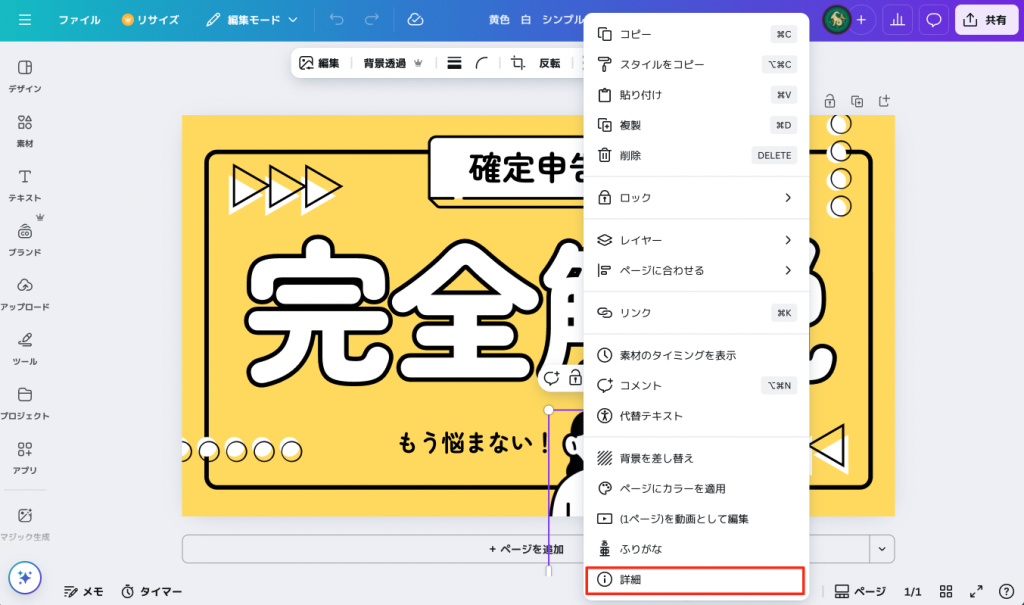
ブランドコードは、素材ページの「詳細」から確認できます。
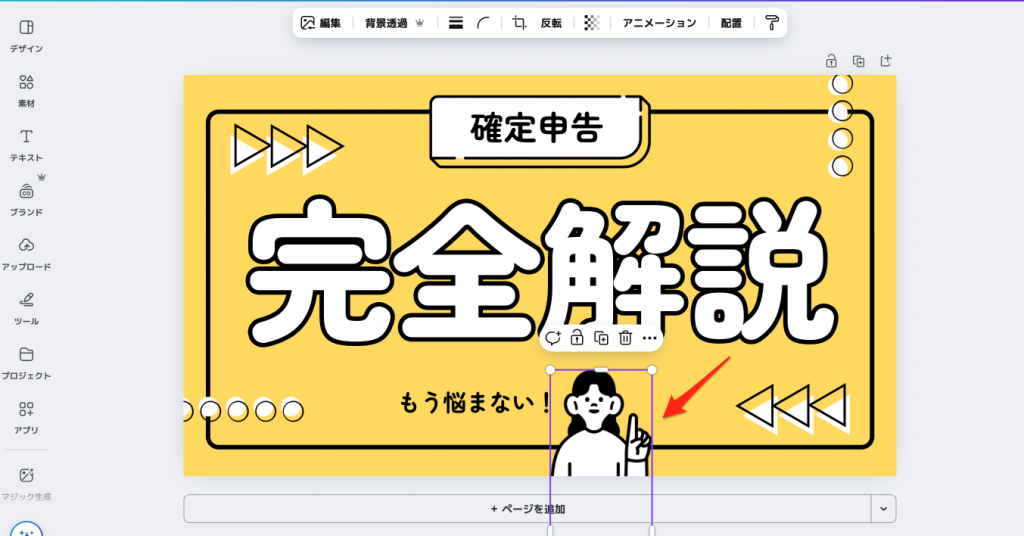
Canvaの素材(Elements)で使いたい写真やイラストを選択します。
右クリックして「詳細」をクリックします。
「コレクションを表示する」をクリックします。
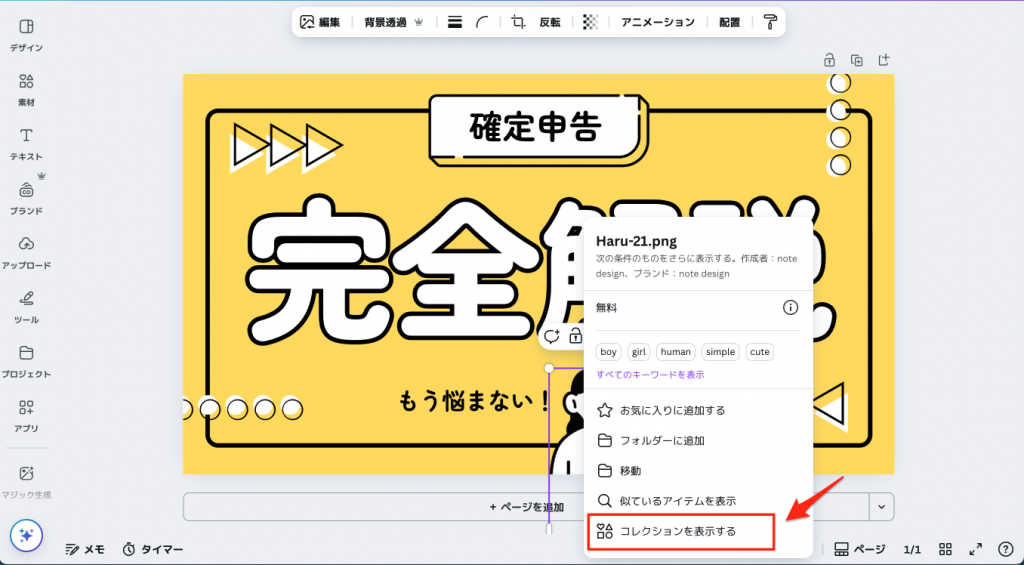
検索窓に、「set:◯◯」もしくは「 brand:◯◯」が表示されます。これがブランドコードです。
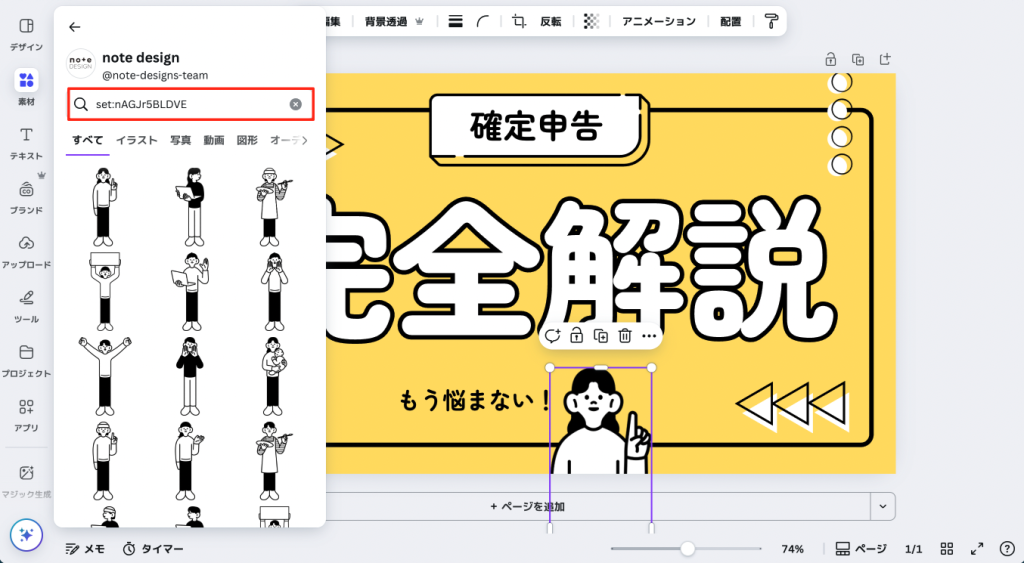
このブランドコードをメモしておきましょう。そうすれば、次回以降の検索時に同じテイストの素材を簡単に呼び出せます。
このように、素材ページからブランドコードを見つけて記録することが、効率的なCanva活用の第一歩です。
クリエイターをフォローしておけば、更新素材も自動で追えるため、定期的にチェックしておくのがおすすめです。
検索バーでbrandコードやsetコードを入力する方法
あらかじめブランドコードがわかっている場合は、そのブランドコードを使って検索できます。
Canvaの左メニューで「素材」をクリックし、検索窓にブランドコードを入れると、対応する素材を一括で検索できます。
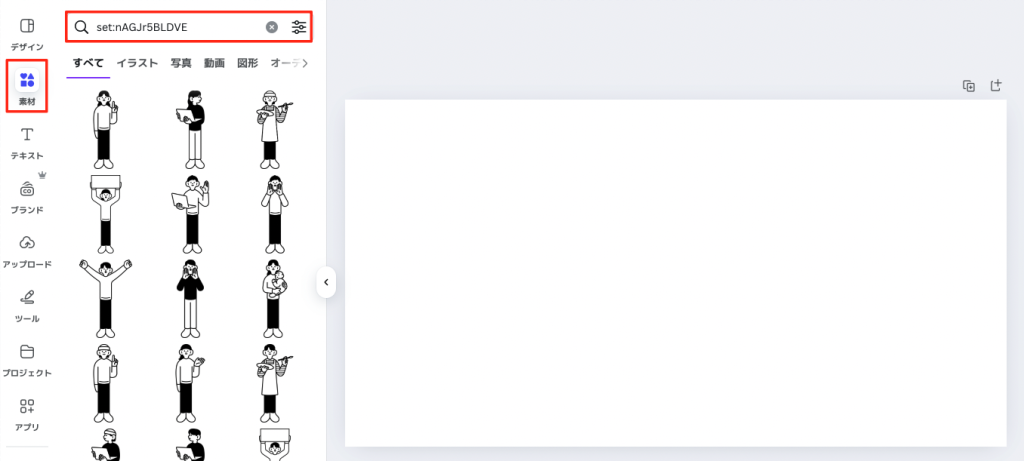
たとえば「brand:BADeGZOX6Sc(Sketchify)」「set:nAFM7sZaHtQ(financeテーマ)」と入力するだけで、同一作家やテーマ素材が一覧で表示されます。
ブランドコードをさらに絞り込む方法
さらに、ブランドコードのうしろにスペースを入れ、欲しい素材のワードを入力して検索することもできます。
キーワードを併用すれば、より狙った素材を探せます。
| 欲しい素材 | 検索ワード |
|---|---|
| 花 | brand:〇〇(スペース)flower |
| 葉 | brand:〇〇(スペース)leaf |
| 山 | brand:〇〇(スペース)mountain |
| 男性 | brand:〇〇(スペース)boy |
| 女性 | brand:〇〇(スペース)girl |
入力の際は「:」以降にスペースを入れない点と、大文字・小文字の違いに注意しましょう。
検索バー操作を覚えることで、素材探しのスピードと正確性が一気に向上します。
また、PC版ではブラウザの履歴機能を使えば、過去に入力したコードを再利用できるため、ブックマーク代わりにも便利です。
無料プランとProプランで使えるコードの違い
無料プランとProプランでは、ブランドコードでヒットする素材範囲が異なります。
無料版ユーザーは王冠マークのついてない素材のみ使用できますが、多くのbrandコード素材はPro専用です。
Proプランでは透過PNGやアニメーションなどもブランドコード経由で取得できるため、よりデザインの幅が広がります。
また、無料プランではコード検索自体がヒットしないケースもあり、表示が制限されることがあります。そのため、ブランドコードを活用するならProプランが最も効率的です。
とはいえ、無料でも「brand:」「set:」を組み合わせれば、十分におしゃれな素材を見つけることは可能です。
ブランドコードが出てこない・検索できないときの原因と対処
「brandコードを入れてもヒットしない」ときは、複数の原因が考えられます。
2025年時点では、CanvaのAI検索機能やアルゴリズム更新によって、一部のコードが非公開・廃止されています。
主な原因と対処法は以下のとおりです。
- コードが旧仕様または削除された → 他の類似brandコードを試す。
- 無料プラン制限 → Pro素材は表示されないためプラン確認。
- 入力形式の誤り → コロンやスペースを再確認。
- 地域・言語設定の違い → 英語UIに切り替えて再検索。
- Canvaの検索キャッシュ → 一度ログアウト後、再検索で改善する場合あり。
エラーが続く場合は、setコードやキーワード検索への切り替えが有効です。
このように段階的に原因を特定することで、多くの「出てこない」問題は解決できます。
ブランドコード検索を効率化するおすすめワークフロー
ブランドコードを整理・再利用する仕組みを持つと、日常のデザイン作業が格段に効率化します。
以下のステップをおすすめします:
- 素材ページでコードを確認したら、スプレッドシートやメモ帳に「テーマ別」に記録。
- コード+キーワードの組み合わせ(例:brand:〇〇 背景)をメモしておく。
- 気に入った素材は「スター」や「お気に入り」に登録。
- Canvaフォルダに「ブランドコード素材」専用フォルダを作成。
- 月に1回、使えなくなったコードを整理・更新。
この流れを仕組み化しておくと、毎回ゼロから素材を探す手間がなくなり、デザインの統一感とスピードが大幅に向上します。
おすすめのCanvaブランドコード一覧(無料・有料)
おすすめのCanvaブランドコードの一覧を紹介します。
おすすめのCanvaブランドコード一覧(無料)
無料で使えるイラストのブランドコードを紹介します。

フリー写真素材として安定して使える。
無料で高品質。

繊細な線画のイラスト。シンプルでおしゃれ。

シンプルで親しみやすい人物やビジネスアイコン。
資料の挿絵やブログにも幅広く使える

芸術的で個性的。

クセがあって個性的。

個性的。

ラブリーでかわいい系。

繊細な線画のイラスト。シンプルでおしゃれ。

アイコン系が豊富。

仕事系もかわいい系もいろいろあり、使えます。

子ども向けやさしいタッチ

北欧系個性的な動物

手書き風でモダン

くすみカラーと押し花で優雅な雰囲気。

おしゃれイタリアンのイラスト

かわいい犬

シンプルでポップ
おすすめのCanvaブランドコード一覧(有料)
有料のイラストを含むブランドコードを紹介します。

人物が豊富。
ビジネスに使える

抽象・アート系

抽象・アート系

シンプルでおしゃれ。

カラフルでキラキラ、かわいい系。

知的で落ち着いた人物アイコン。
社員紹介やビジネス書サムネイルなどに最適

一筆書きのスタイル

ビジネスでも使えるゆるイラスト

シンプル。線画も多い。

抽象的で独特の魅力
人物素材・アイコン・背景別のブランドコード活用法
この章では以下のポイントについて解説します。
- 人物素材に使えるブランドコードの探し方と活用例
- アイコンや図形素材を統一するブランドコードの使い方
- 背景・パターン素材をそろえるブランドコードの選び方
- 同じテイストでデザイン全体に統一感を出すコツ
- ブランドコードを活用したデザイン統一の実践ワークフロー
人物素材に使えるブランドコードの探し方と活用例
人物素材を探すときは、brandコード+「人物」「ポートレート」などのキーワードを併用するのが効果的です。
たとえば「brand:BADVkSN7uek 女性」を入力すると、女性ポートレートを中心とした人物素材が一覧で表示されます。

この方法を使えば、同じテイスト・線の太さ・配色の人物イラストを一括取得でき、ブログ内の統一感を高められます。
さらに、人物素材を使う頻度が高い場合は、取得したコードを「人物素材リスト」として保存し、用途(プロフィール・CTA・ヘッダーなど)別に整理しておくと便利です。
ポイントは“ブランドコードをカテゴリ化してストックする”こと。
これにより、毎回同じスタイルの人物を使えるため、読者の印象に残るデザインが作れます。
アイコンや図形素材を統一するブランドコードの使い方
アイコン素材の統一には、brandコードを使って作風を揃えるのが最も簡単です。
例として「brand:BACsgeki1yE」は、線アイコンやミニマル図形を多数含む人気ブランドコードです。
このコードを使えば、余白が多く落ち着いたトーンの図形群が表示され、サイト全体の雰囲気を一貫させやすくなります。

また、Canvaのブランドカラー設定(ブランドキット)と併用すれば、アイコンを自動で自社カラーに統一可能です。
※ブランドキットの詳細は以下をご覧ください。
複数ページやブログ記事で同系統のアイコンを使うだけで、“プロっぽさ”が一気に増します。
統一アイコンのbrandコードを数種類だけ決めておけば、毎回の素材探しも最小限ですみます。
背景・パターン素材をそろえるブランドコードの選び方
背景やパターン素材もブランドコードで統一すると、デザイン全体がまとまりやすくなります。
たとえば「brand:BAD2BbIfm6k(Marsala Digital)」では、抽象的な幾何背景が多く見つかります。
また「set:nAFM7sZaHtQ(financeテーマ)」などのsetコードを活用すれば、同系色・同トーンのパターン背景を一括で取得可能です。
背景素材を選ぶ際のポイントは以下のとおりです:
- サイトカラーと被らない柔らかいトーンを選ぶ
- 素材の密度・明度を抑えて文字を読みやすくする
- 模様の方向性(横線・放射線など)を統一する
背景は“脇役”ですが、サイト全体の印象を左右する要素です。
ブランドコードで統一しておくと、どのページでも安心して同じ雰囲気を再現できます。
同じテイストでデザイン全体に統一感を出すコツ
ブランドコードの選定時に、テイストを明確に決めておくことが統一感のカギです。
たとえば「シンプルでおしゃれ」なサイトを目指すなら、線画×淡色の組み合わせ(例:brand:BAD2BbIfm6k(Marsala Digital))を基準にするとよいでしょう。
Canvaの素材は日々更新されるため、テイスト別フォルダを作り、利用中コードを記録しておくと管理がスムーズです。
さらに、文字フォント・配色・余白設定なども同テイストで統一すれば、ブログ全体が“ひとつの世界観”としてまとまります。
視覚的な一貫性は、読者が安心して読み進められるデザインの基本でもあります。
ブランドコードを活用したデザイン統一の実践ワークフロー
素材収集からデザイン作成までを体系化することで、ブランドコードの効果を最大化できます。
以下の手順を取り入れてみましょう:
- ブログのデザイン方向を決める(例:「柔らかい手書き系」)
- 該当するbrand/setコードを調べ、表にまとめて管理
- コード+キーワードで検索し、素材をカテゴリ別に保存
- Canvaの「ブランドキット」で色とフォントを固定
- 素材使用後に「使用リスト」を更新し、次回以降再利用
このような流れをルーチン化すれば、デザインの再現性が高まり、作業スピードも飛躍的に向上します。
特に複数ライターでブログを運営している場合、共有用のブランドコードリストを持つと全体の統一感を保ちやすくなります。
ブランドコードが出てこない・無効になっている場合の対応策
この章では以下のポイントについて解説します。
- ブランドコードを入れても出てこないときの基本チェックリスト
- 検索にヒットしない原因と入力ミスの防ぎ方
- 廃止・変更されたブランドコードの見分け方(2025年版)
- 有効な代替コードや類似素材を見つける方法
- ブランドコードを管理・再利用するおすすめツールと整理術
ブランドコードを入れても出てこないときの基本チェックリスト
ブランドコードを入力しても素材が出ない場合は、まず基本の確認をしましょう。
Canvaは2025年の「Create」アップデートで検索アルゴリズムを刷新しており、従来のbrandコードの一部が再構成されています。
以下の項目を順にチェックするだけで、多くの問題が解決します。
- 「brand:」「set:」の直後にスペースを入れていないか。
- コードが大文字・小文字混在していないか。
- 無料プランでPro専用素材を検索していないか。
- 日本語UIでは表示されない場合があるため、英語UIで再検索。
- 古いコードを使っている場合は更新を確認。
基本的な見直しをするだけで、約7割の“ヒットしない”問題は改善します。
検索前にブラウザのキャッシュをクリアし、最新の環境で再試行することも有効です。
検索にヒットしない原因と入力ミスの防ぎ方
検索にヒットしない主な原因は、入力ミスかCanva側の仕様変更です。
ネットでも「以前使えていたbrandコードが突然無効になった」という報告が相次いでいます。
入力時のよくあるミスには、次のようなパターンがあります。
- コロン「:」を全角で入力。
- 末尾にスペースが残っている。
- コードを途中で改行してしまっている。
- 「brand」と「set」を混同している。
対策として、コードは信頼できる出典からコピーし、改行や空白を削除して使うのが安全です。
それでも検索結果が出ない場合は、クリエイター名(More by creator)や素材タイトルで再検索すると表示されるケースがあります。
入力を正確に行うだけで、Canvaの検索機能は本来の力を発揮します。
廃止・変更されたブランドコードの見分け方(2025年版)
2025年の時点で、Canva内では一部のブランドコードが廃止・再割り当てされています。
これは、クリエイター契約やライセンス体系の変更によるもので、古いコードを使うと結果が0件になることがあります。
廃止や変更を見分けるポイントは以下のとおりです。
- コードを入力しても「No results」と表示される。
- brandページURLが404エラーを返す。
- 同コードを他のユーザーが共有しても結果が異なる。
- 検索結果が1件しか出ない、または関連性がない素材だけ表示される。
こうした兆候があるコードは、廃止または移行済みと判断してください。
有効性を確認するには、海外のCanva情報サイトで現行リストと照合するのが確実です。
古いリストを定期的にチェックして更新しておくことが、安定した利用につながります。
有効な代替コードや類似素材を見つける方法
使えなくなったブランドコードは、代替コードでカバーできます。
たとえば「brand:BADeGZOX6Sc(Sketchify)」が反応しない場合は、「set:Sketchify Illustrations」や「creator:Sketchify」で再検索すると同系素材が見つかることがあります。
また、「aesthetic」「line icons」「flat illustrations」といったスタイルキーワードを追加すると、近いテイストの素材を発見しやすくなります。
CanvaのAIサジェスト機能も有効で、入力途中に「おすすめのブランド」候補が自動表示されます。
代替コードをリスト化しておけば、古い素材が非表示になってもすぐ切り替え可能です。
このように、コードではなく“スタイル軸”で素材を管理するのも実践的です。
ブランドコードを管理・再利用するおすすめツールと整理術
ブランドコードを資産化して管理することで、効率と再現性が大幅に上がります。
おすすめの整理方法は次のとおりです。
- Googleスプレッドシート管理
「コード/名称/タイプ/プラン/確認日」などの列を設定。 - Notion・Evernoteで視覚化
素材のサムネイルを添付し、タグでジャンル管理。 - 定期点検
月1回、コードの有効性を再確認して更新。 - 共有リスト化
チーム運営や複数ブログ間で共通リストを活用。
こうした仕組みを整えることで、ブランドコードを単なる検索キーではなく“デザイン管理ツール”として活用できます。
更新と整理を習慣化すれば、素材探しのストレスが減り、デザイン統一も維持しやすくなります。
Canvaブランドコードを活用したデザイン事例と応用テクニック
この章では以下のポイントについて解説します。
- Canvaブランドコードを活用したブログ・サイトデザインの実例
- SWELLなどWordPressテーマと連携したブランド統一デザイン
- ブランドコードを使って時短&高品質なデザインを作る方法
- ブランドコード活用によるSEO・ブランディング効果
- ブランドコードを使ってシンプルでおしゃれなデザインを実現するコツ
Canvaブランドコードを活用したブログ・サイトデザインの実例
ブランドコードを活用したデザインは、サイト全体に統一感を与え、印象を格上げします。
Canva公式のケーススタディでは、Expedia Groupがブランドキットとコード管理を導入し、年間7,800時間のデザイン工数を削減したと報告されています。
ブログでも同様に、「brand:BADeGZOX6Sc(Sketchify)」など統一ブランドを使うことで、アイキャッチ・バナー・背景がすべて同一トーンになり、視覚的な一貫性が生まれます。
また、複数ライターが参加するブログでも、共有コードを使えば誰が作成しても同じ世界観を再現できます。
 ヒデハル
ヒデハルブランドコードは“デザイン統一”と“制作効率化”を同時に実現するカギ!
ブランドコードを使って時短&高品質なデザインを作る方法
ブランドコードを活用すれば、素材探し・編集・再利用のすべてがスピーディーになります。
効果的な手順は以下のとおりです:
- 使用したいテイストとブランドコードを事前に選定。
- 「brand:コード+キーワード」で素材を絞り込み。
- ブランドキットに配色・フォントを登録。
- 使用素材とコードをスプレッドシートで管理し、再利用。
ブランドコードは、素材検索のショートカットであり、効率的な制作フローの土台です。
結果として、品質とスピードを両立できます。
ブランドコード活用によるSEO・ブランディング効果
統一デザインは、SEOにも間接的な好影響を与えます。
一貫したビジュアルデザインはユーザー体験を向上させ、滞在時間や再訪率の上昇につながります。
Canvaのマーケティング部門は「視覚的整合性がブランド成功の要因である」と強調しています。
また、SNSシェアやリンク獲得時にも統一されたデザインは印象に残りやすく、クリック率向上にも貢献します。
ブランドコードを用いたデザイン統一は、単なる装飾ではなく、検索評価やブランド価値を高める戦略的手段です。
ブランドコードを使ってシンプルでおしゃれなデザインを実現するコツ
「シンプルでおしゃれ」に仕上げるコツは、ブランドコードの選定と素材統一です。
たとえば、メインカラー+アクセント1色に限定し、同じbrandコード内の素材だけで構成すると、自然な統一感が生まれます。
「brand:BAD2BbIfm6k(Marsala Digital)」のような抽象背景を淡色トーンで組み合わせれば、視認性を保ちつつ柔らかな印象に。
さらに、使用中コードを月1回チェックし、非表示素材の差し替えを習慣化すると、常に最新デザインを維持できます。
ブランドコードを“更新型デザイン資産”として扱うことが、長期的に見ても洗練されたブログ運営につながります。
まとめ|Canvaブランドコードを使ったデザイン戦略
この記事では、Canvaブランドコードを活用してデザインの統一性と効率を高める方法を解説しました。
ポイントを整理すると、以下のとおりです。
- ブランドコードを活用すれば、素材検索が短縮され、デザイン統一が簡単になる。
- 無料でも使えるコード(Pixabayなど)とPro専用コード(Sketchifyなど)を併用すると幅が広がる。
- 定期的にコードの有効性を確認し、スプレッドシートやNotionで管理すると再利用性が高まる。
- 視覚的な一貫性はブランディングとSEOにも好影響を与え、読者の印象に残るデザインを実現できる。
Canvaブランドコードを上手に使えば、あなたのブログやサイトは“統一された世界観”を持つブランドとして成長していきます。
まずは、気に入ったブランドコードをリスト化し、素材をストックするところから始めてみてください。
きっとあなたのデザインが、これまで以上にシンプルでおしゃれに変わるはずです。
ブランドコード以外のCanvaの使い方は以下をご覧ください。



