
「大量のテキスト修正や置換作業に時間を取られていませんか?」
特にWordPressや長文メール、ブログ記事の編集では、手動での置換は非効率でミスも起きやすいものです。
そこで役立つのが、Chrome拡張機能 Find & Replace for Text Editing です。
検索と置換を一瞬で行い、正規表現やテンプレート機能も備えているため、作業効率を劇的に高めます。
この記事を読むことで、導入方法から便利な活用法、WordPressでの使い方まで分かり、あなたの編集作業がもっと快適になるでしょう。
Find & Replace for Text Editing 使い方入門
Find & Replace for Text Editing とは何か
Find & Replace for Text Editingは、Chrome拡張機能でして、ブラウザの入力欄や編集可能なテキストコンテンツに対して、検索と置換を簡単に実行できるツールです。
ブログ投稿や長文のメール、フォーラムなどで活用できます。
特徴として、検索語を入力するとリアルタイムで一致箇所がハイライト表示されるため、置換前後の確認が直感的に行えます。
さらに、正規表現・大文字/小文字一致・完全一致・選択範囲限定など、多彩な検索オプションに対応しており、柔軟かつ効率的なテキスト編集が可能です。
拡張機能のインストール方法
Chrome ウェブストアにアクセスします。
「Chromeに追加」をクリックします。
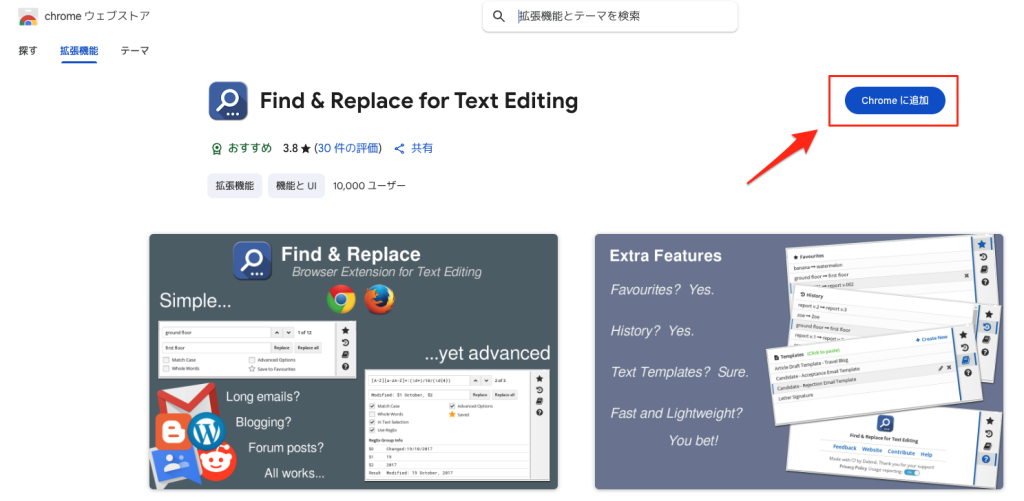
ヘルプページが表示されます。
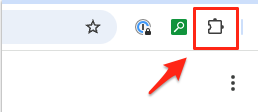
Chromeの右上のアイコンをクリックします。
Find & Replace for Text Editingの横のピンマークをクリックして、ピンどめします。
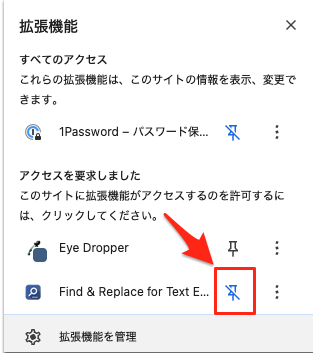
すると、Chromeの上部に、虫眼鏡のアイコンが表示されます。

この状態になれば、インストールは完了です。
基本操作の流れ(検索・置換)
Chromeの上部に、虫眼鏡のアイコンをクリックします。
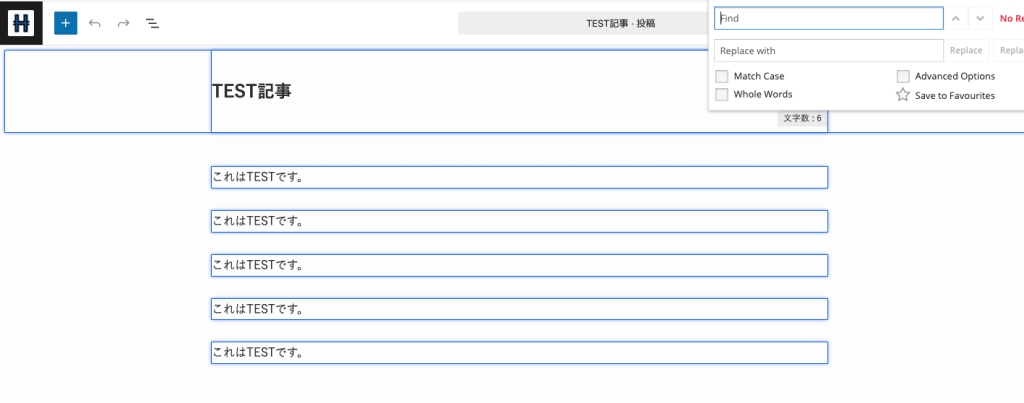
すると以下の画面が表示されます。
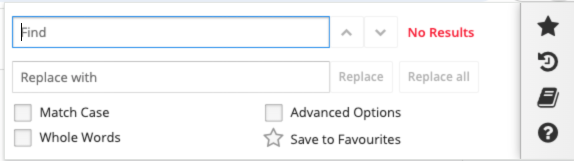
各機能の概要は以下のとおり。必要に応じて使えばOK。
- Find:変換したい文字を入力
- Replace with:変換後の文字を入力
- Replace:一単語ずつ変換
- Replace all:一括変換
- Match Case:大文字と小文字を区別して検索
- Advanced Option:上級設定オプション
- Whole Words:完全一致する文字を検索
- Save to Favourites:お気に入り登録
そして、検索範囲が下画像のように青枠で表示されます。
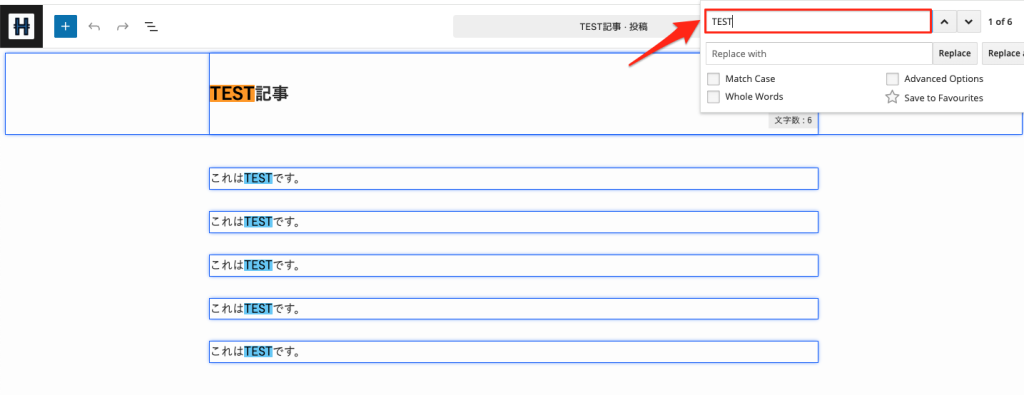
そして、「Find」の入力窓に、検索したい文字を入力します。
すると、ページ内の一致箇所が即座にハイライトされます。
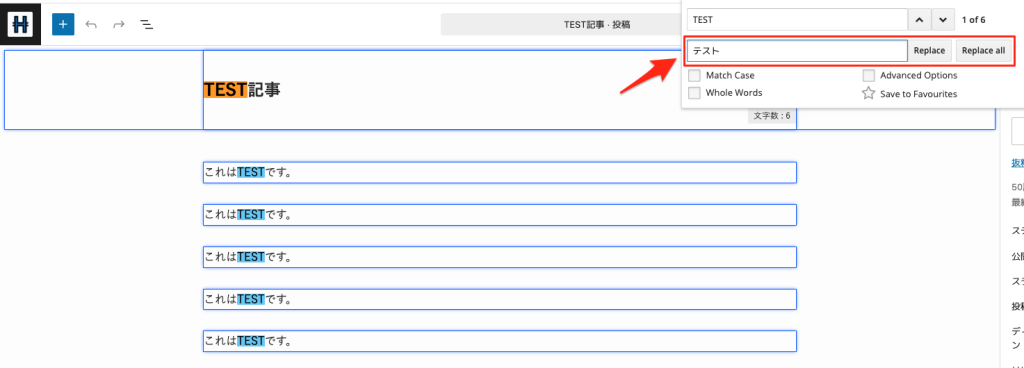
次に、「Replace with」の入力窓に変換したい文字を入力し、「Replace」か「Replace all」をクリックします。
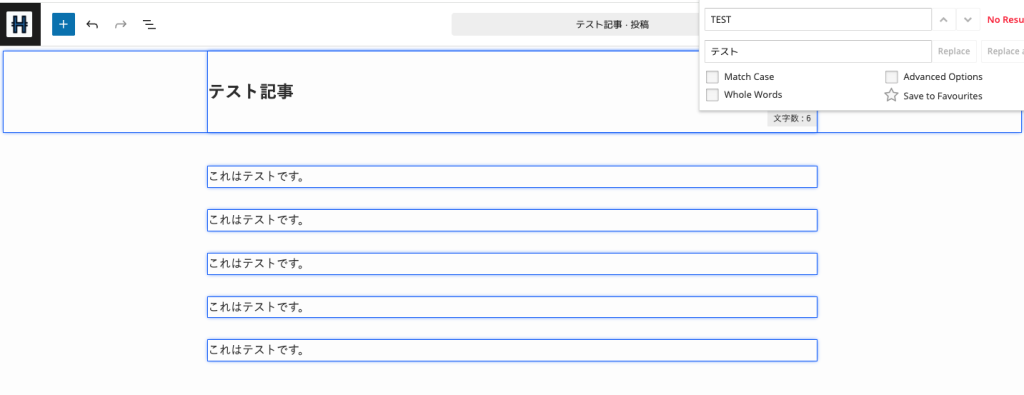
すると変換が完了します!
正規表現を使った高度な置換
正規表現対応により、たとえば「数字+文字列」「特定のパターン」など複雑な検索条件にも対応できます。
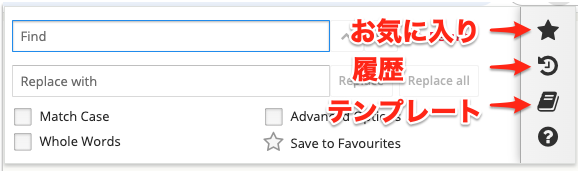
一度入力した正規表現は「お気に入り」や「履歴」として保存でき、次回以降も再利用可能です。
定型的な検索・置換作業が多い場合は、テンプレートを組んで効率化できます。
保存・履歴・お気に入り機能の活用法
検索・置換のルールを履歴として保存できるほか、「お気に入り」に登録して即呼び出しも可能です。
また、あらかじめ登録したテンプレートテキストをクリック一つで入力フィールドに貼り付けられるため、定型文入力の効率化に役立ちます。
注意点:対象とならないテキストや制限
この拡張機能は、ブラウザの入力欄や編集フィールドに限って動作します。
静的なページ要素や外部データベースには適用できません。
一部のサイトでは操作後に変更が反映されない(例:Etsy の編集画面で作業後に保存しても元に戻る)など報告があります。
また、拡張画面が外部クリックで閉じてしまう仕様や、ページ移動後に元に戻るケースもあるため、作業前に対象フィールドが確実に編集可能か確認することが大切です。
他ツール・プラグインとの比較と Find & Replace for Text Editing の特徴
Find and Replaceとの違い(UI・操作性・対応範囲)
「Find and Replace」は非常にシンプルなChrome拡張で、ページ上のテキスト検索・置換だけを行えますが、検索フィールドや対応サイトの制限が多く、WordPressの投稿画面で動作しないケースもあるという報告があります。
一方、本記事で紹介する「Find & Replace for Text Editing」は、入力欄や編集可能なテキスト部分に限定せず、ほぼすべての入力フィールドで動作し、検索語句を入力すると即座にハイライトされます。
さらに、正規表現・大文字一致・完全一致・選択範囲検索などの高度オプションが使えるため、より柔軟で効率的なテキスト編集が可能です。
Search and Replaceとの違い(軽快さ・正規表現サポート)
「Search and Replace」はページ全体に対して動作し、軽快な動作が魅力です。
WordPress、Notion、Etsyなど複数サイトで使えますが、正規表現機能や細かい検索オプションの対応力は限定的です。
対照的に、本記事で紹介する「Find & Replace for Text Editing」は、正規表現対応、履歴・テンプレート登録機能、テキスト選択範囲限定検索などを備えており、作業効率と柔軟性の両立ができます。
WordPress向けの一括置換プラグイン(Better Search Replace, WPCode)との違い
「Search & Replace Everything by WPCode」や「Better Search Replace」は、WordPressのデータベース全体を対象に一括検索・置換ができるプラグインで、シリアライズ対応、大量投稿への対応、履歴・プレビュー機能など安全対策が充実しています。
それに対し、本記事で紹介する「Find & Replace for Text Editing」は、あくまでブラウザ上の入力フォームやエディターでの編集に特化しています。
投稿全体の一括変換には向きませんが、部分的な修正や誤字修正、テンプレ文挿入には非常に便利です。
Find & Replace for Text Editingが優れているポイント
- リアルタイムハイライト:検索語を入力すると瞬時に一致部分を強調表示でき、誤操作を防ぎながら確認が楽です。
- 柔軟な検索オプション:正規表現、大文字/小文字一致、完全一致、範囲限定などが選べ、用途に応じて使い分けできます。
- 履歴・テンプレート機能:「お気に入り」や「履歴」からよく使う検索・置換ルールをボタン一つで再利用できます。
どんな人におすすめか
- WordPress投稿画面やメール、フォーラムなどで文章を続けながら部分修正したい人に便利です。
- 定型文やよく使う置換ルールを登録して、同じ作業を頻繁に繰り返す方には、テンプレート機能が時間短縮に役立ちます。
- 高度な検索条件(正規表現やケース一致など)を簡単に使いたい初心者~中級者にもおすすめです。
WordPressでの文字一括変換・置換にこの拡張機能は使える?
WordPressエディターとの互換性
Find & Replace for Text Editing はブラウザ上の入力欄や編集可能テキストで動作し、WordPressのブロックエディター(Gutenberg)やクラシックエディターの投稿欄でも利用できます。
拡張機能を起動すると検索語がリアルタイムでハイライトされ、置換操作が可能です 。
ただし、投稿入力以外の要素(例えばメタデータ編集画面や外部埋め込みエリアなど)には対応しない場合があります。すべてのフィールドで保証されているわけではないため、使用前に動作確認すると安心です。
ブロックエディター vs クラシックエディターでの動作差
ブロックエディターとクラシックエディターのどちらでも動作可能ですが、内部構造の違いから操作性に若干の差がある可能性があります。
たとえばクラシックでは単純なテキストエリアに対し、Gutenbergではブロック単位の構造があるため、検索対象のブロックを選んでから操作すると確実です。
Search & Replace for Block Editorプラグインにも類似機能があるため、補完的に使う選択肢もあります 。
長文や複数投稿での検索・置換の限界
Find & Replace for Text Editing はブラウザ上で開いているページの入力フィールドが対象です。
そのため、複数投稿やサイト全体の一括置換には向いていません。
この点では、Better Search Replace や WPCode のような WordPressプラグインが有効です。
これらはデータベース全体を対象とし、シリアライズ対応やドライラン機能を備え、安全に一括処理が可能です 。
拡張機能のみでは難しい場合の代替策
大量投稿や投稿データそのものを編集したい場合は、Better Search Replace や Search & Replace for Block Editor など、WordPressプラグインを併用するのがおすすめです。
たとえば Better Search Replace は、シリアル化されたデータ構造にも対応し、ドライラン(実行前のプレビュー)機能や特定テーブル選択も可能です。
また、Search & Replace for Block Editor プラグインなら、Gutenberg 内で画像やリンクを含めた置換ができ、UIも編集画面と馴染む設計です。
Find & Replace for Text Editingの実践的な使い方
置換対象テキストの選定と入力時のコツ
Find & Replace for Text Editing はあらかじめ入力欄やエディター内のどこを検索対象にするかを意識すると、効率よく操作できます。
入力前に対象領域を選択することで、置換対象を限定できます。大規模な文書では不要な箇所を除外したい場合に便利です。
検索語を入力すると即座に一致部分がハイライト表示されるため、どこがマッチしているかすぐに確認できます(ハイライト機能)。
あいまいな文字列よりも具体的なキーワードを使うほど誤置換を防げます。
スペースや記号を含めるとより正確なマッチングが可能です。
大文字・小文字の一致/全単語一致設定の使い分け
大文字と小文字の区別(Match Case)設定を使い分けることで、意図しない置換を避けられます。
たとえば「WordPress」と「wordpress」は別文字列として扱えます。
全単語一致(Whole Words)オプションをオンにすると、単語の中に含まれる部分一致を除外できます。
たとえば “cat” を検索したいとき “catalog” は置換対象外にできます。
正規表現(Regular Expressions)オプションを活用すると、複雑なパターン検索ができ、柔軟性が向上します。
たとえば \b\d{2}月\d{1,2}日\b のような日付パターンも検索可能です。
選択範囲限定で置換を行う実践例
あらかじめ編集フィールド内で選択範囲を指定すれば、その範囲内のテキストだけを対象に置換できます。
これにより不要な部分への誤置換を防げます。
たとえば WordPress の投稿文中のテンプレート部分だけを置換したい場合は、その部分のみを範囲指定して操作すると安全です。
Replaceボタンで一つずつ安全に置換しながら確認したい場合、大きな文書でもミスを防ぎつつ作業できます。
一括置換(Replace All)は慎重に使いましょう。
正規表現で高度な検索パターンを用いる流れ
正規表現を使うと、複数の類似パターンを一度に処理でき、作業効率が向上します。
たとえば「[ユーザー名]」の形式をすべて一致させて置換したいときなどに有効です。
入力後の即時プレビュー機能により、正規表現のマッチ箇所がハイライト表示されるため、正しく動作しているかその場で確認できます。
良く使う正規表現は「履歴」や「お気に入り」に保存して、次回以降もそのまま再利用できます。
定型パターンのテンプレート化に役立ちます。
具体的な活用例で学ぶ便利な使い方
メールや質問投稿で頻出単語をまとめて置換
たとえば、プロジェクト名や定型の問い合わせ文言をメール本文やGmail、フォーラム投稿で繰り返し使う際、Find & Replace for Text Editing を使えば一括で素早く変換できます。
検索語を入力すればリアルタイムでハイライトされ、Replace All ボタンで一括置換可能なため、ミスを減らして効率化できます。
ブログ原稿やフォーラム入力時の定型文テンプレ活用
テンプレート機能 を活用すれば、よく使う定型文(挨拶文や署名など)を登録しワンクリックで挿入できます。
長文ブログや投稿時の繰り返し作業が大幅に楽になります。
たとえば「お問い合わせはこちら ↩︎」などの決まった文言が複数投稿で必要な場合、毎回手動入力せずに済むので、作業時間が短縮されます。
コードやテキストに含まれる誤字や指定語の一括修正
文章やコード内の誤字・表記ゆれ・特定語を正規表現や部分一致/全単語一致設定を使って、まとめて修正できます。
たとえば「#123」や「’2025年×月×日」などの形式に対応可能です。
複数のコードブロックや本文にまたがる表記揺れを、Replace All ボタンで一気に修正することで、簡単に統一できます。
定期的に置換パターンを保存して使い回す方法
検索・置換のルールを 「履歴」や「お気に入り」 に保存できるため、一度作ったパターンをいつでも呼び出せます。作業の省力化・誤操作防止に効果的です。
たとえば、サイト運営で「古いブランド名→新しいブランド名」に変更する作業を定期的に行う場合、履歴からすぐ呼び出して即実行できるので便利です。
Find & Replace for Text Editingを安全・快適に使うための知識
拡張機能のプライバシー・データ収集方針
開発者はユーザーのデータを収集・使用しないことを明言しており、プライバシーへの配慮がなされています。
ユーザーの閲覧履歴や個人情報を取得しない仕組みなので、安心して利用できます。
また、悪質な広告や第三者とのデータ共有についても宣言されていないため、信頼性が保たれています。
ブラウザ以外(PDF・画像など)では動作しない理由
この拡張機能はあくまでブラウザのテキスト入力欄や編集可能な要素を対象としており、PDFや画像などの非編集可能なコンテンツには動作しません。
これは技術的な制約によるもので、HTMLベースの編集フォーム以外にはアクセスできない仕様です。
そのため、PDFのテキストや画像内の文字を対象としたい場合は別途OCRツールやPDF編集ソフトを利用する必要があります。
他ブラウザ版(Firefox等)との比較
Firefox版ではChrome版とほぼ同等の機能が利用でき、高い互換性があります。
Search historyやテンプレート、正規表現やショートカット起動などが共通です。
ただし、若干バージョン番号や更新タイミングが異なるため、Chrome/Firefox間で細かい挙動差が出る可能性もあります。
使用ブラウザに応じて最新バージョンを確認し、互換性や不具合有無の確認をおこなうと安心です。
万が一置換ミスが起きたときの対処法
検索・置換操作を始める前にバックアップや下書き保存を行うと安心です。
ミスによりテキストが消失した場合にも、元に戻せます。
また、Replace(1件ずつ確認)と Replace All(まとめて置換)を目的に応じて使い分けると安全性が高まります。
ユーザーからは「テキストが置換されず削除された」「ページ移動で変更が反映されない」といった報告もあり、操作前には動作の確認と注意をおすすめします。
まとめ|Find & Replace for Text Editingの便利さと活用ポイント
- Chrome拡張機能で入力欄の検索・置換を効率化
- 正規表現や大文字・小文字一致など多彩な設定が可能
- WordPress投稿画面でも部分的な修正に活用できる
- テンプレートや履歴機能で定型作業を短縮
- 他ツールやWordPressプラグインとの使い分けが効果的
- プライバシー保護や安全性も高い
Find & Replace for Text Editingは、日々のテキスト作業を大幅に効率化する拡張機能です。公式のChromeウェブストアで詳細を確認し、実際に試してみましょう。
Find & Replace for Text Editing以外の、WordPressおすすめプラグインは以下の記事をご覧ください。