 悩んでる人
悩んでる人1Passwordの使い方を教えて・・
 ヒデハル
ヒデハルこういった疑問に答えます。
毎日のように増えていくパスワード管理に困っていませんか?
「どのサイトのパスワードか分からない…」「使い回しは危険と分かっているけど面倒…」と悩む方はとても多いです。
そんな不安を解消してくれるのが 1Password です。
安全にパスワードを保存し、ワンクリックで自動入力。クレジットカード情報やパスポート、個人情報もまとめて管理できます。
さらに、ソースネクスト版と公式サブスク版の違いを理解すれば、あなたに最適な購入方法も選べます。
この記事では、1Passwordの購入方法・設定・便利な使い方・支払い方法まで、初心者でも迷わないよう丁寧に解説しました。
最後まで読めば、あなたも安心して1Passwordを活用できるようになります。ぜひご覧ください!
1Passwordとは
本章の見出し:
- 1Passwordの概要とできること
- パスワードマネージャーが必要な理由
- 他社サービスとの違い(LastPass・Bitwardenなどと比較)
1Passwordの概要とできること
1Passwordは、AgileBits社が提供する世界的に人気のパスワード管理ツールです。これを使えば、膨大なログイン情報を安全かつ簡単に管理できます。
1Passwordでは次のような情報を一元管理できます。
- Webサイトやアプリのログイン情報
- クレジットカード情報
- パスポート・保険証・免許証などの個人情報
- セキュリティノートや重要メモ
クラウド同期にも対応しており、Windows・Mac・iOS・Androidなど複数のデバイス間で自動的に情報が共有されます。もちろん、すべてのデータは強力な暗号化で守られています。
面倒なパスワード入力作業から解放され、毎日のインターネット利用が快適になります。
パスワードマネージャーが必要な理由
現代は、数えきれないほどのWebサービスやアプリを使う時代です。あなたも複数のパスワードを使い分けているはずです。
しかし、強力で複雑なパスワードをすべて覚えるのは現実的ではありません。
パスワードの使い回しは危険です。一度情報漏えいが起きれば、複数のアカウントが乗っ取られるリスクがあります。こうした事態を防ぐには、パスワードマネージャーの活用が欠かせません。
1Passwordを利用すれば、
- 各サービスごとに強力なランダムパスワードを自動生成
- ログイン時は自動入力で簡単に認証
- パスワード漏えいチェックや脆弱性アラートも通知
安全性と利便性を両立したセキュリティ環境を手に入れられます。
他社サービスとの違い(LastPass・Bitwardenなどと比較)
パスワードマネージャーは他社製品もありますが、1Passwordならではの特徴も多くあります。あなたが選ぶ理由はここにあります。
- Secret Keyによる多重暗号化保護
- デバイス間同期が高速・安定
- UIが洗練されており初心者にも使いやすい
- Watchtower機能による脆弱性チェックが高精度
たとえばBitwardenはオープンソースで無料プランが充実していますが、UIの完成度やサポート体制では1Passwordが優位とされています。
また、過去に情報流出問題があったLastPassに対し、1Passwordは信頼性の高い運営実績を積み重ねています。
あなたが初めてパスワードマネージャーを選ぶなら、1Passwordは特に安心して使い始められる選択肢です。
1Passwordの口コミ評判
1Passwordは、企業・個人の両方で信頼されています。
Apple社は全従業員に1Passwordを導入しているそうです。
YouTuberのマコなり社長が1Passwordを推薦した動画を参考にどうぞ。
1Passwordの購入方法の違い
本章の見出し:
- 公式サイト版とソースネクスト版の違い
- 購入方法の選び方と判断ポイント
- 料金比較・メリット・デメリットまとめ
公式サイト版とソースネクスト版の違い
1Passwordは大きく分けて2種類の購入方法があります。利用スタイルに応じて最適なプランを選びましょう。
- 公式サイト版(サブスクリプション型)
毎月または毎年料金を支払い、常に最新版を利用できる。
個人・家族・ビジネスなど用途別プランがあり、多人数で共有したい場合にも対応。 - ソースネクスト版(3年買い切り型)
一度の支払いで3年間利用できる日本独自のプラン。
個人用・家族用の2つのプランがあり、3年間は追加料金不要で使い続けられる。
3年間分の料金で比較すると、公式サイト版よりも安い。
購入方法の選び方と判断ポイント
購入方法の選択で迷う場合は、次のポイントを参考にしてください。
- 利用人数:ビジネスなら公式版、個人や家族用ならどちらでもOK
- 利用期間:3年以上使うならソースネクストが割安
- プラン変更:柔軟に切り替えたいなら公式版が便利
- 支払い方法:コンビニ払いや代引きで支払いたい場合はソースネクスト
あなたの使い方に合った方を選べば、後悔せず快適にスタートできます。
料金比較・メリット・デメリットまとめ
| 項目 | 公式サイト版 | ソースネクスト版 |
|---|---|---|
| URL | 1Password | 1Password |
| 契約形態 | サブスクリプション (毎月払い or 年払い) | 3年買い切り |
| 料金 | 年払いの場合、 2.99ドル/月 35.88ドル/年 1ドル=150円とすると、 5,382円/年 16,146円/3年 | 12,800円/3年 |
| 支払い方法 | クレジットカード・PayPal等 | クレジットカード・AmazonPay・ コンビニ払い・代引き |
| 利用人数 | 個人・家族・ビジネス | 個人・家族 |
| プラン変更 | 柔軟に変更可能 | 基本変更不可 |
| 更新タイミング | 自動更新 | 3年後に手動更新 |
| 無料体験 | 14日間無料お試し | なし |
どちらを選んでもセキュリティ機能に差はなく、使い勝手は同じです。
公式サイト版の料金は、為替レートに影響します。
1ドル=145円と仮定すると、3年間ぶんの料金は、ソースネクスト版のほうが3,346円安い。
なので、3年以上使うならソースネクストのほうがおすすめです。
1Passwordで登場する用語の説明(基礎知識)
1Passwordで登場する用語をざっくりと理解しておきましょう。
1Passwordのセキュリティの中心は以下の2つです。あなたのデータを守る最後の砦となります。
- マスターパスワード:ユーザーが記憶し、日常的に入力するパスワード。主に端末上でデータのロック解除や暗号化に使われます。12文字以上推奨。
- Secret Key:アカウント作成時に自動生成される34桁の英数字で、マスターパスワードと組み合わせてデータをより強固に暗号化します。ユーザーが覚える必要はなく、主に新しい端末やWebでサインインする際に必要です。
この2つを組み合わせることで、1Passwordは高いセキュリティを実現しています。
Emergency Kitは、このSecret Keyを含めた情報が記載されたPDFです。万が一に備え安全な場所に保存しておくのが理想です。
Emergency Kitの外観
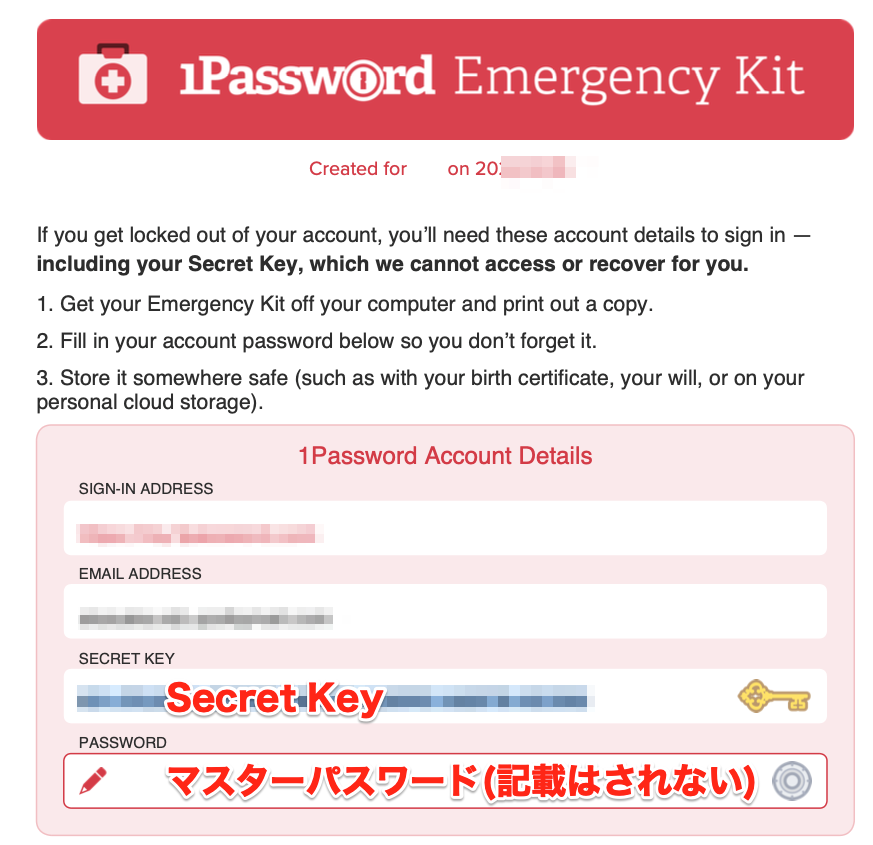
マスターパスワードとSecret Keyの違い
| 項目 | マスターパスワード | シークレットキー |
|---|---|---|
| 役割 | ユーザーが自分で決めて記憶するパスワード | アカウント作成時に自動生成される秘密のキー |
| 入力タイミング | アプリやWebでロック解除時に入力 | 新しい端末やWebで初回サインイン時に入力 |
| 保管方法 | ユーザーが覚える必要がある | 通常は端末やEmergency Kitに保存される |
| セキュリティ | ユーザーが設定するため強度に差がある | 128ビットの高強度で予測がほぼ不可能 |
| 用途 | データの暗号化・ロック解除 | マスターパスワードと組み合わせて暗号化強化 |
| 紛失時の影響 | 忘れるとアカウント復旧不可 | 紛失すると新端末でのサインイン不可 |
1Passwordの購入方法
本章の見出し:
- 公式サイトでの購入手順
- ソースネクスト版の購入手順
公式サイトでの購入手順
1Passwordの公式サイトから購入する方法はとてもシンプルです。数分で登録を完了できます。
公式版では14日間の無料体験期間も用意されており、実際に使いながら機能を確認してから契約することが可能です。
クレジットカードの登録なしで申し込めるので、気軽にスタートできますよ。
- アカウント作成
- マスターパスワードの設定
- Secret Keyの生成
- Emergency Kitの保存
では具体的にやっていきましょう。
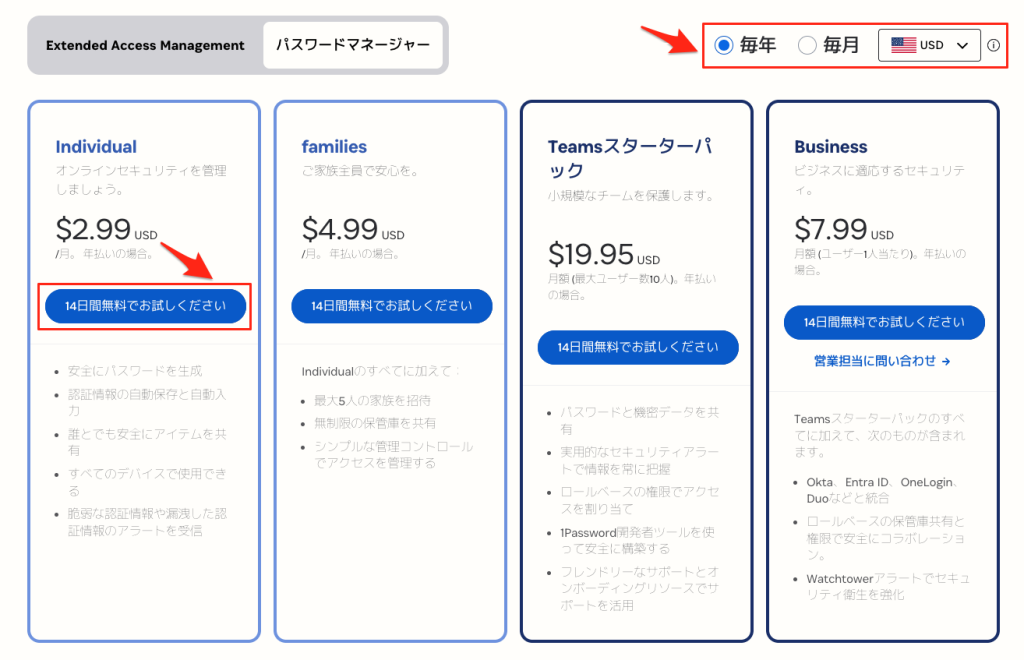
プラン月払い/年払いのどちらかを選び、希望のプランの「14日間無料でお試しください」をクリックします。
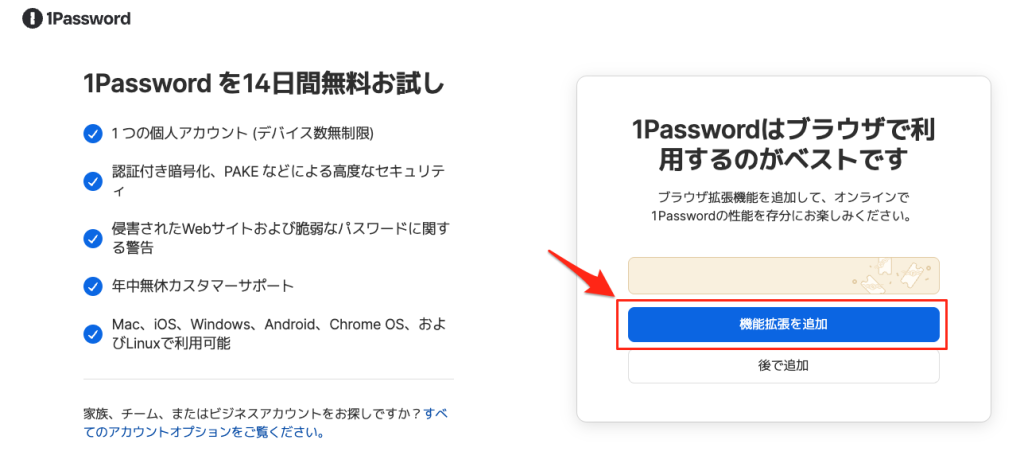
「機能拡張を追加する」をクリックします。(ここではChrome版)。
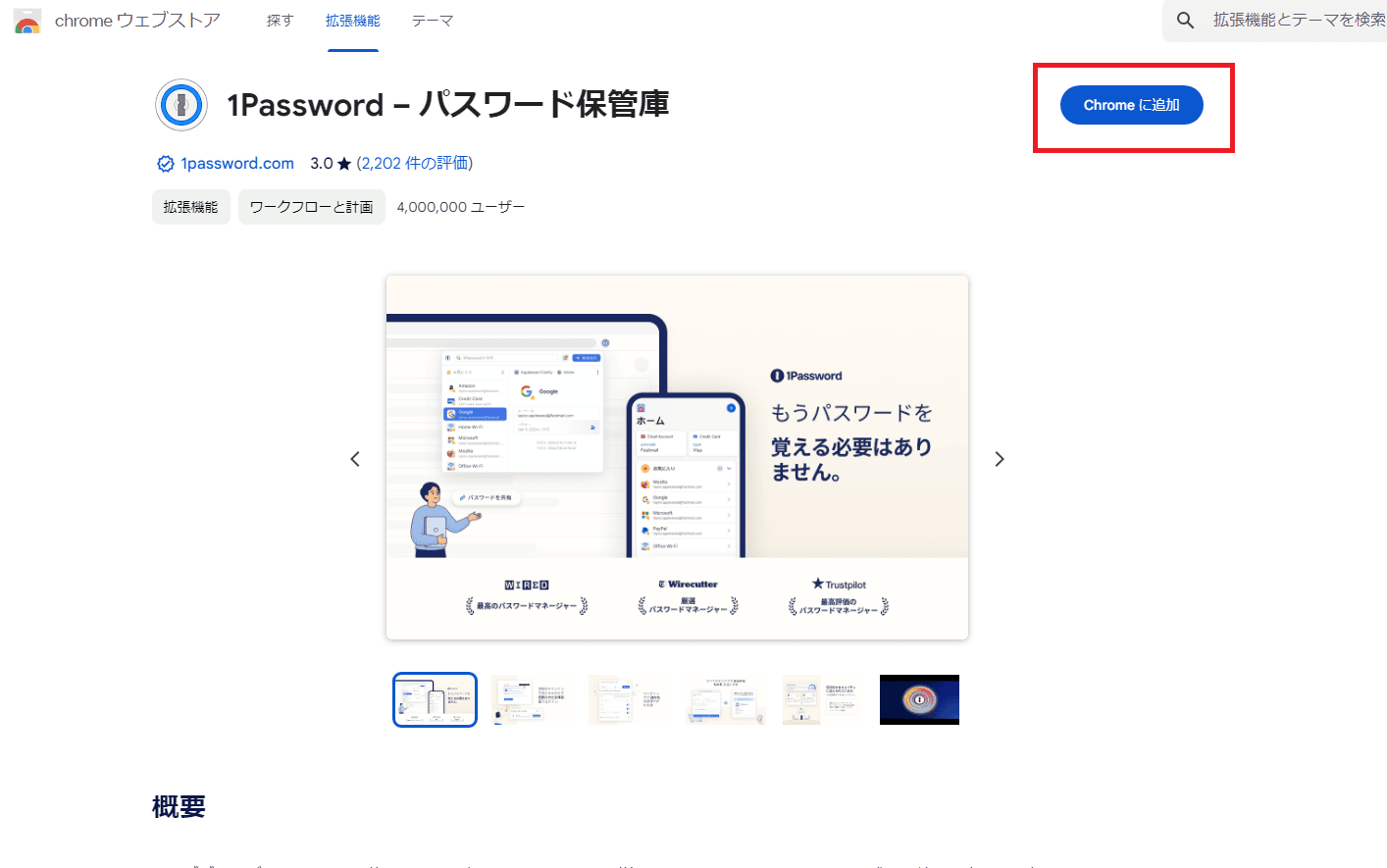
「Choromに追加」をクリックします。
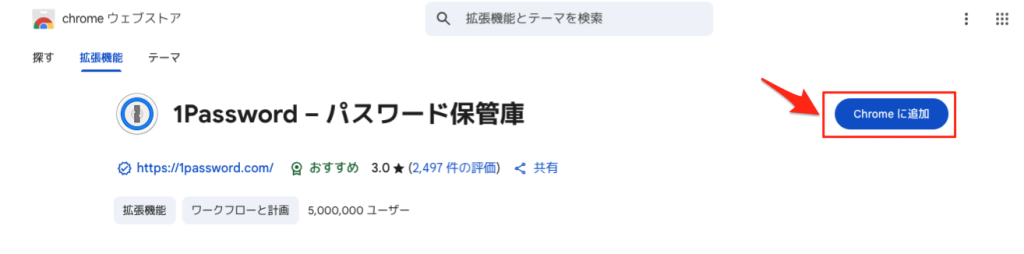
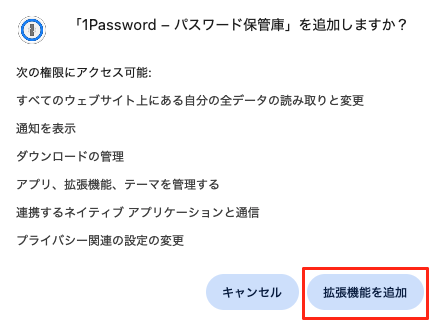
「拡張機能を追加」をクリックするとChromeに機能拡張版が追加されます。
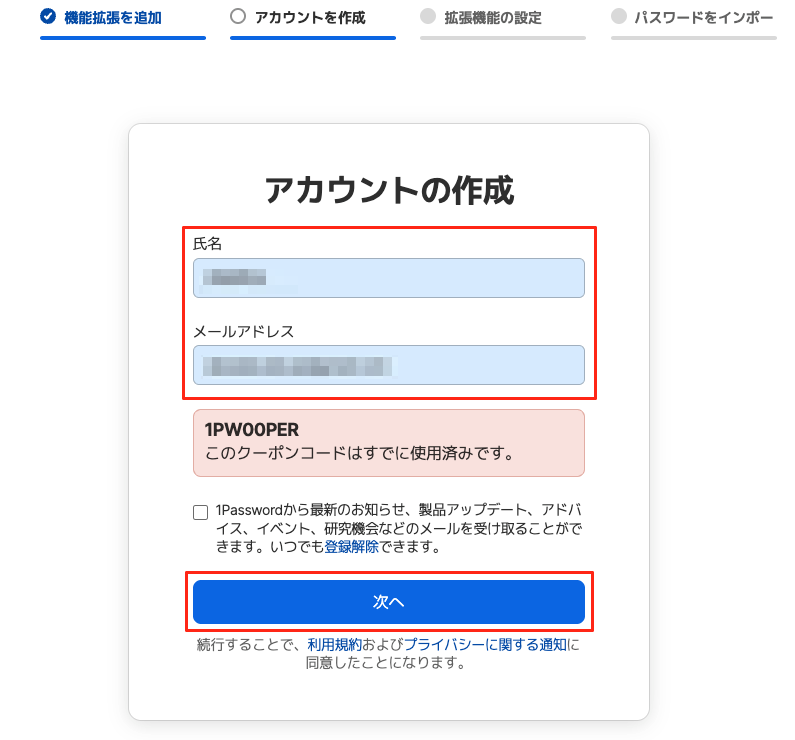
氏名とメールアドレスを入力して「次へ」をクリックします。
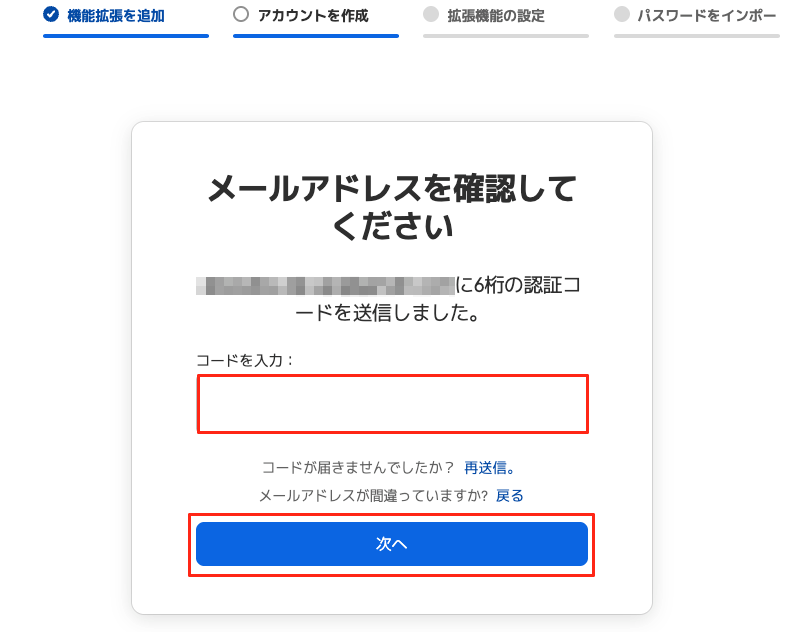
メールに届いた認証コードを入力して「次へ」をクリックします。
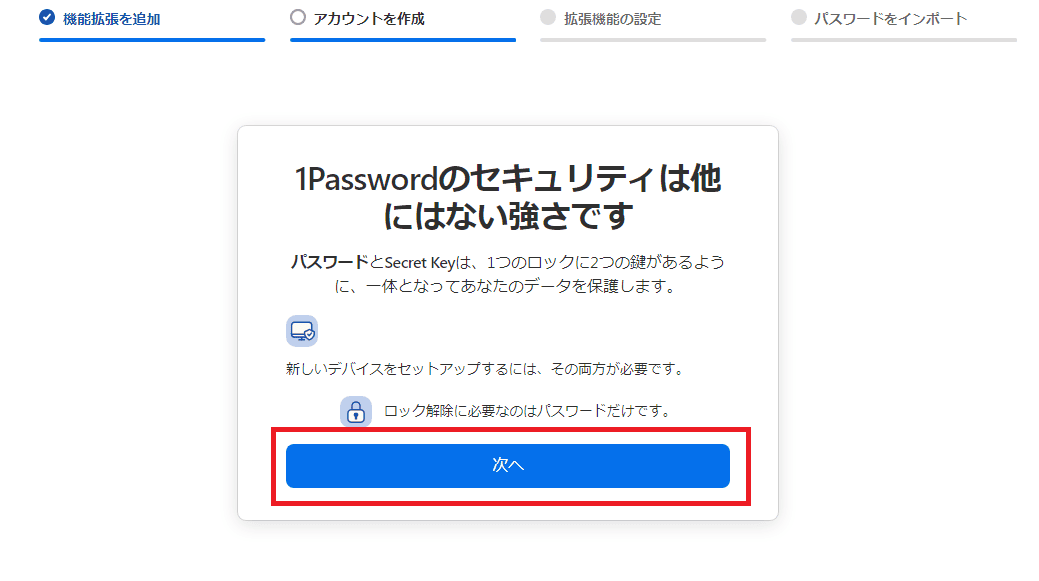
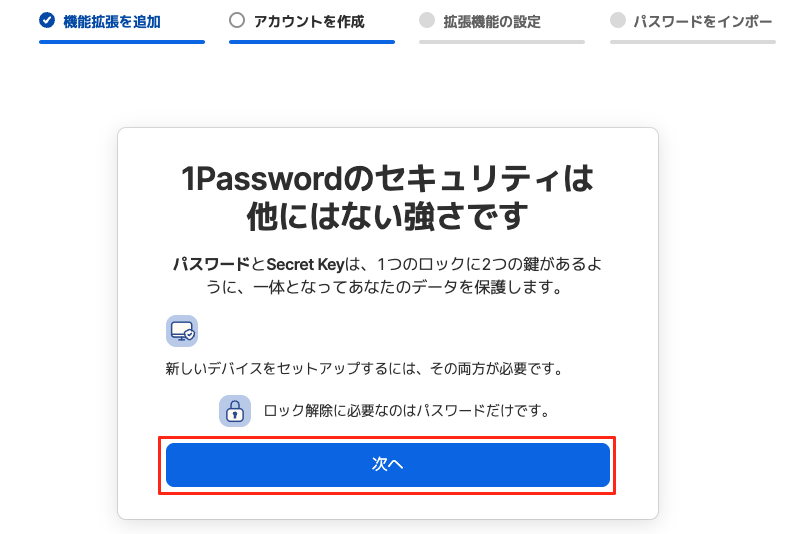
「次へ」をクリックします。
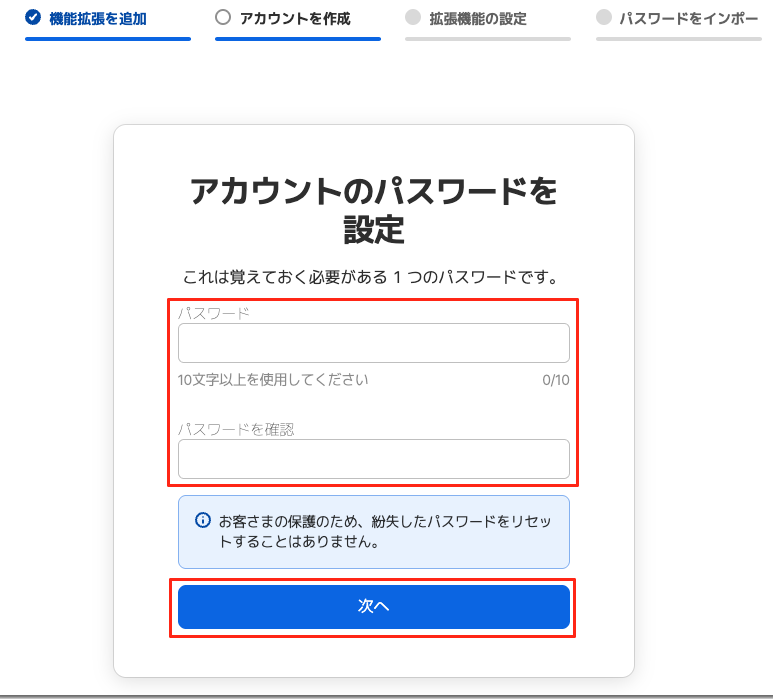
アカウントのパスワードを入力して「次へ」をクリックします。
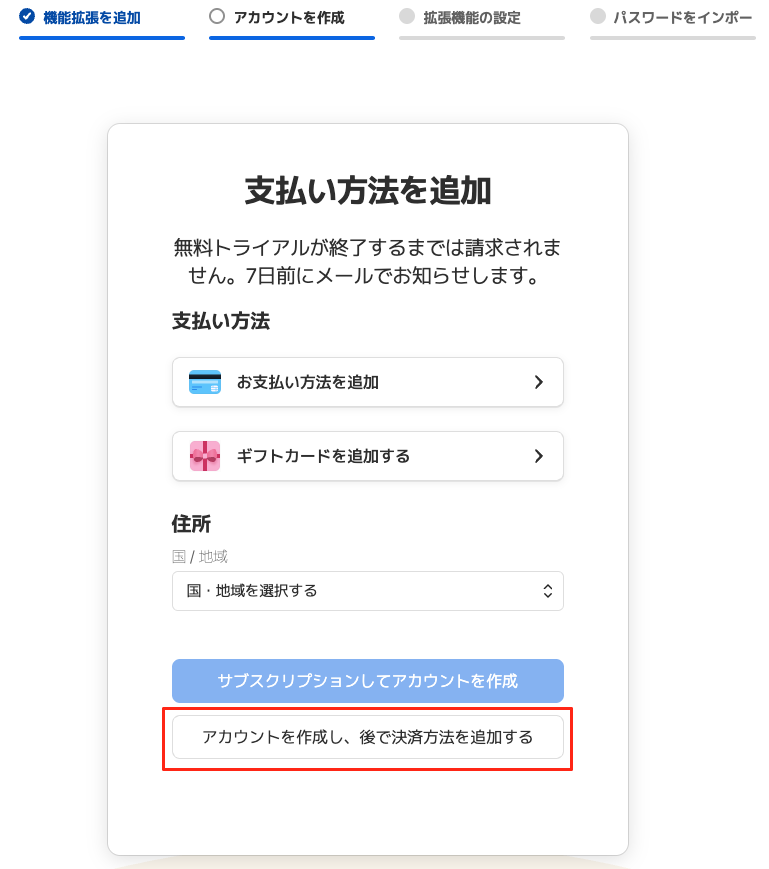
「アカウントを作成し、後で決済方法を追加する」をクリックします。
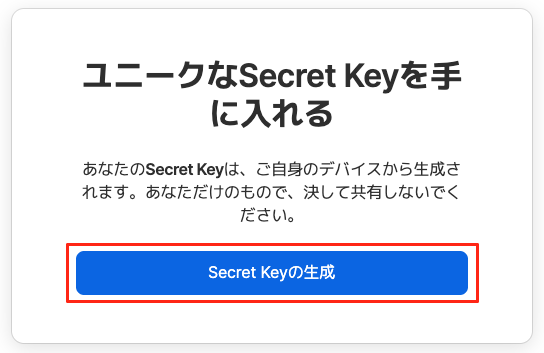
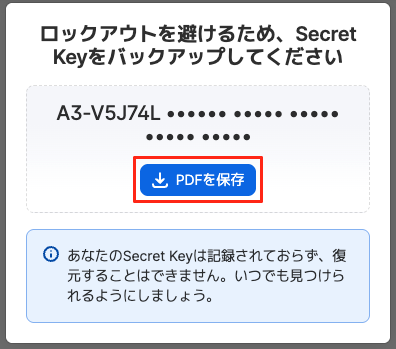
「PDF」を保存をクリックして、Secret Keyをバックアップします。
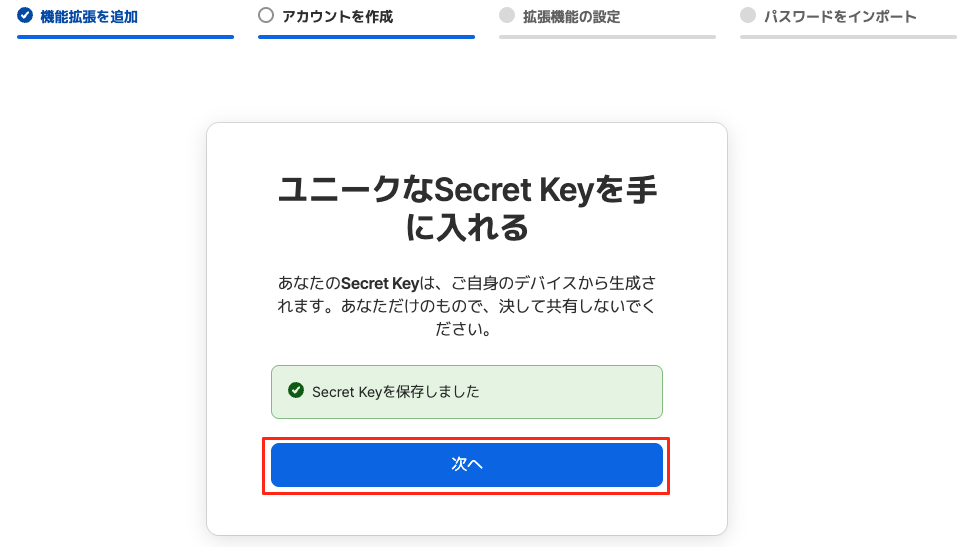
「次へ」をクリックします。
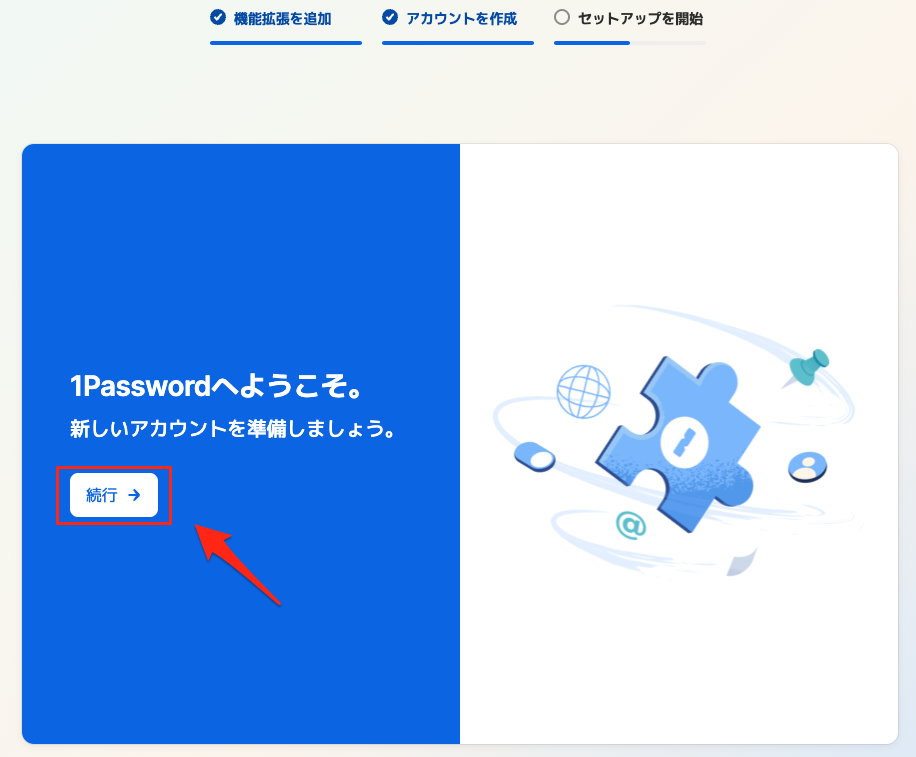
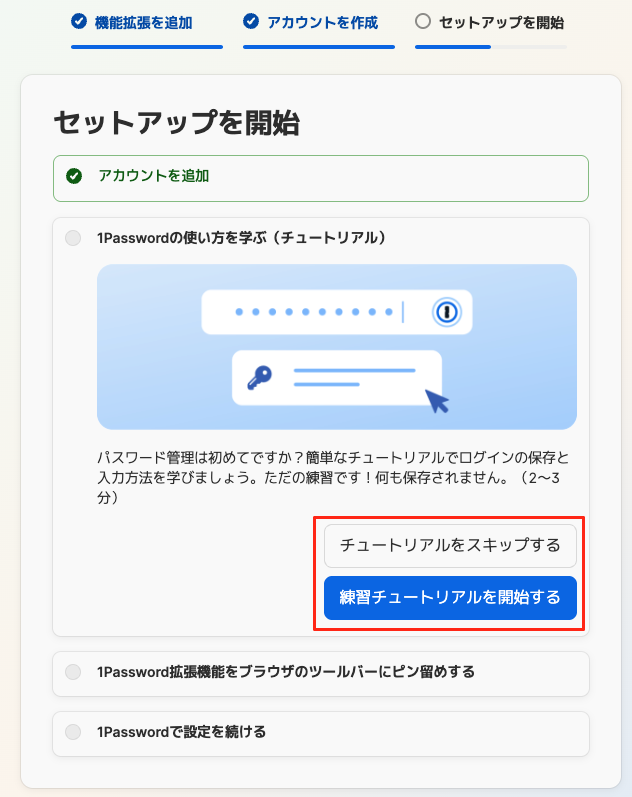
「チュートリアルをスキップする」もしくは「練習チュートリアルを開始する」をクリックします。
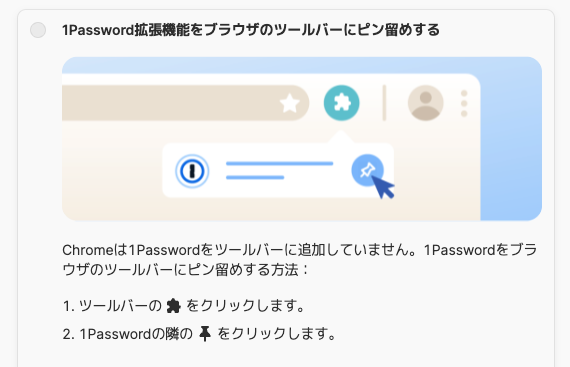
「1Passwordを開く」をクリックします。
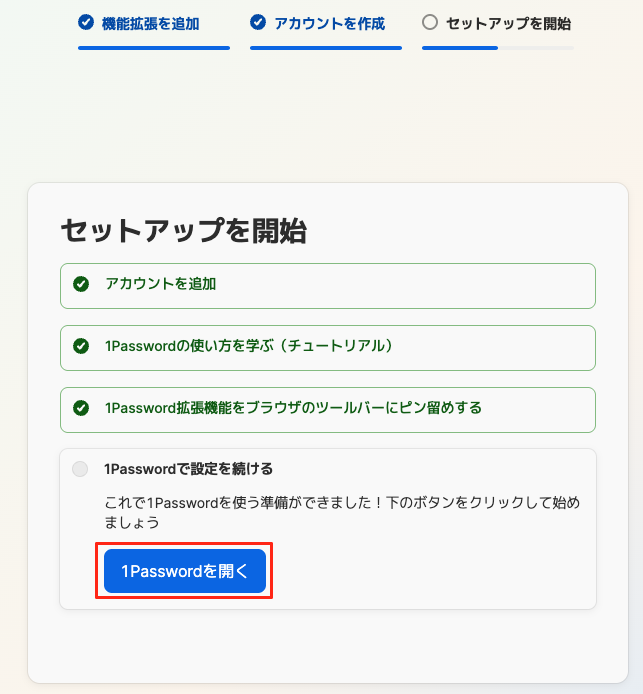
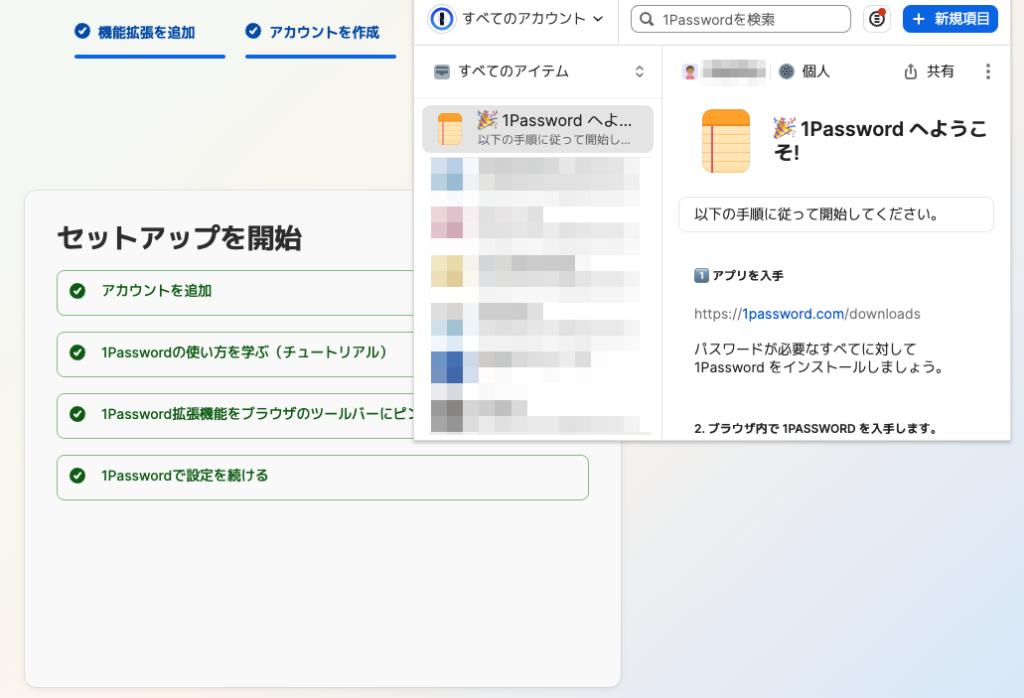
以下のマニュアルが表示されます。
購入は以上で完了です。
ソースネクスト版の購入手順
ソースネクスト版は日本独自の買い切りプランです。
- ソースネクストの会員登録
- 1Passwordの購入
では具体的に見ていきましょう。
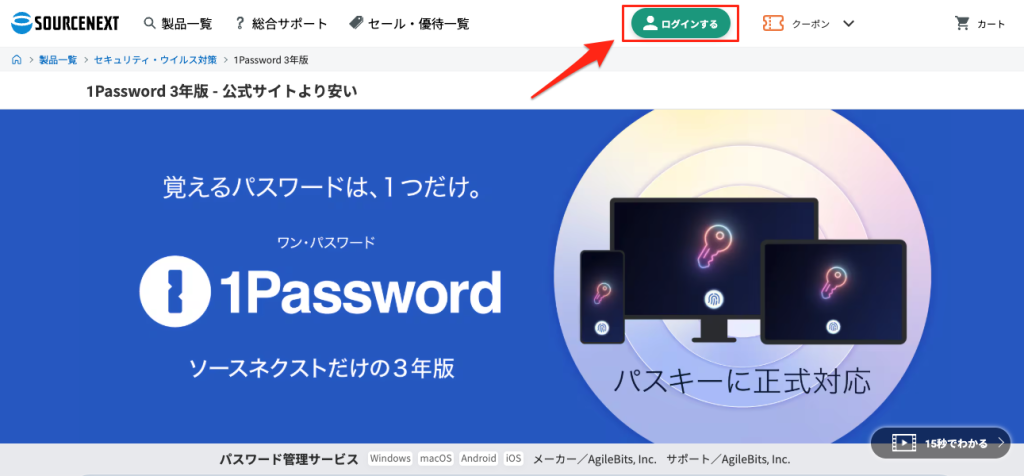
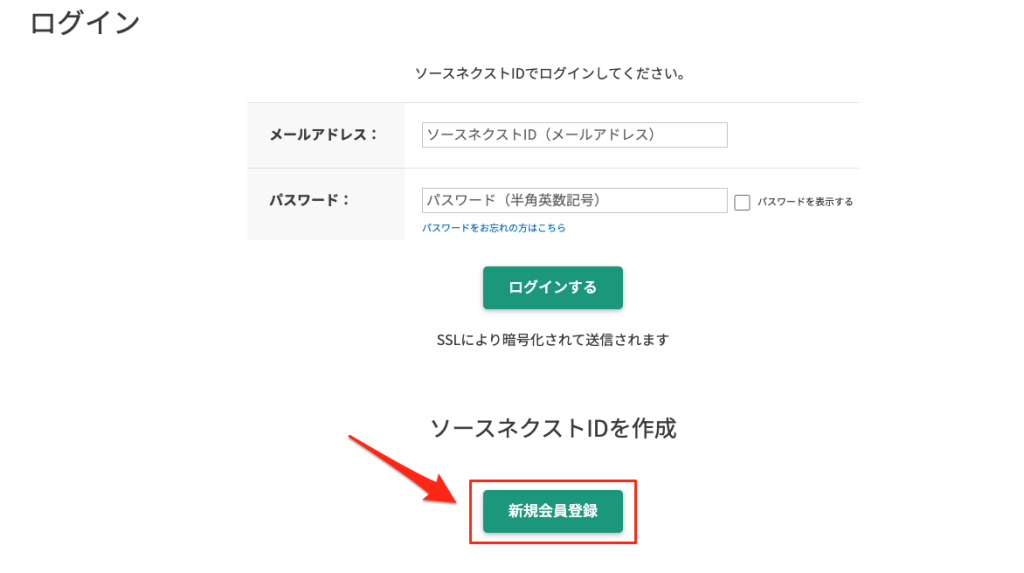
ソースネクストの会員になっていない人は「新規会員登録」をクリックして会員登録をします。
会員登録済みの場合、メールアドレスとパスワードを入力し、「ログインする」をクリックしてSTEP7に進んでください。
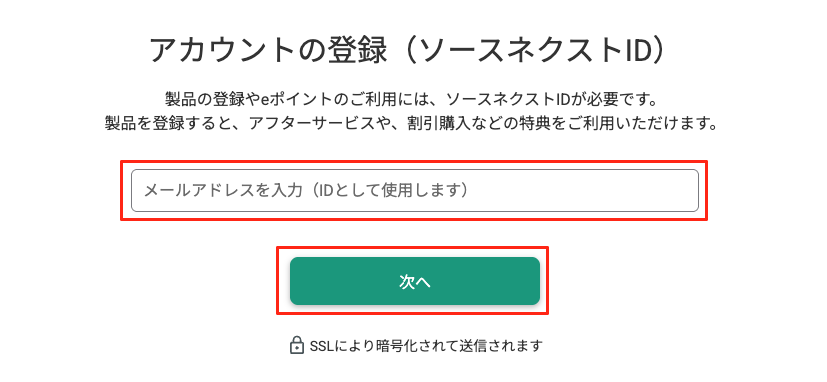
ソースネクストIDとして使用するメールアドレスを入力し、「次へ」をクリックします。
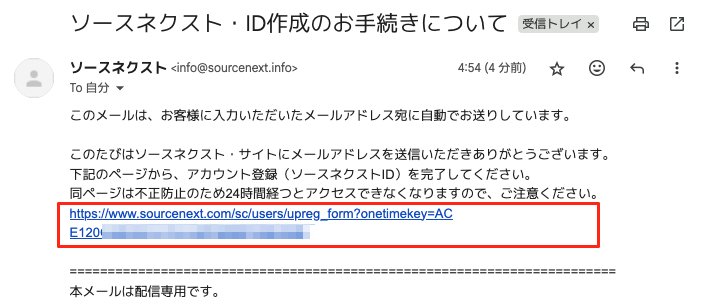
入力したメールアドレスにメールが届くので、本文にあるリンクをクリックします。
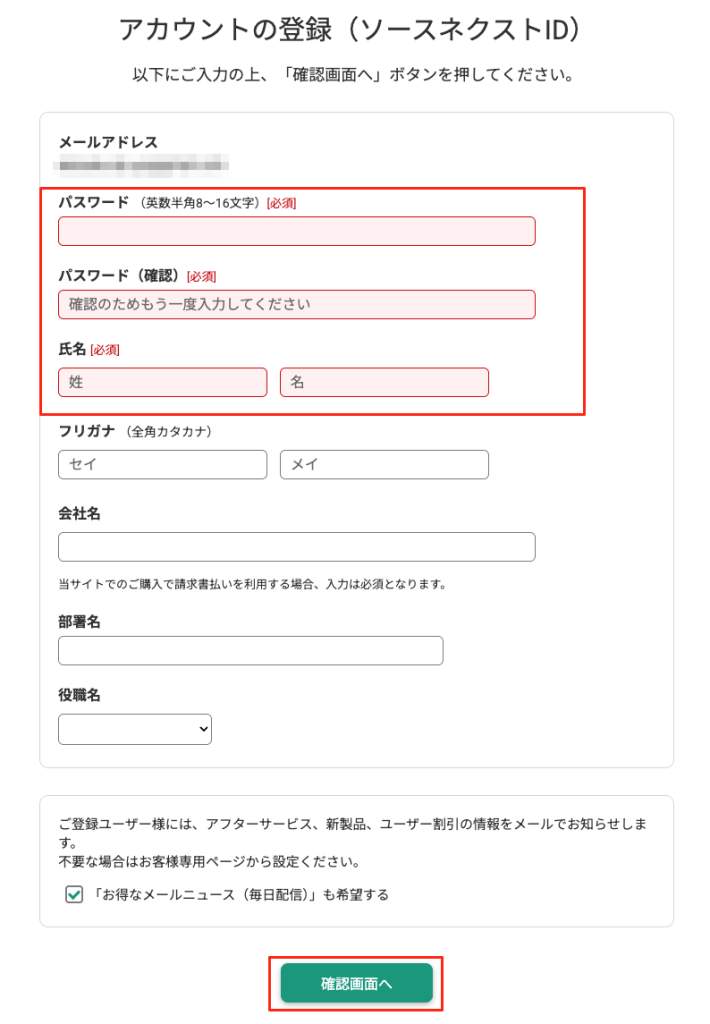
必須項目のパスワードと氏名を入力し、「確認画面へ」をクリックします。
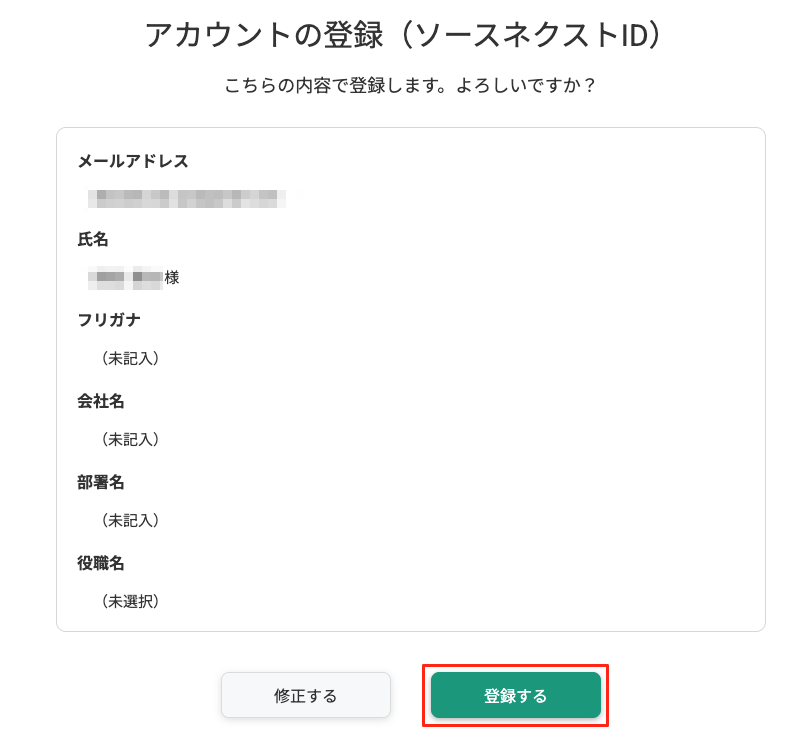
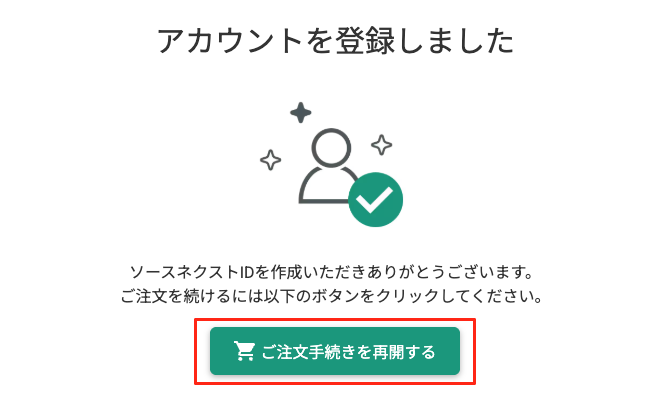
入力した情報に誤りがないことを確認し「登録する」をクリックすると、アカウント登録完了です。
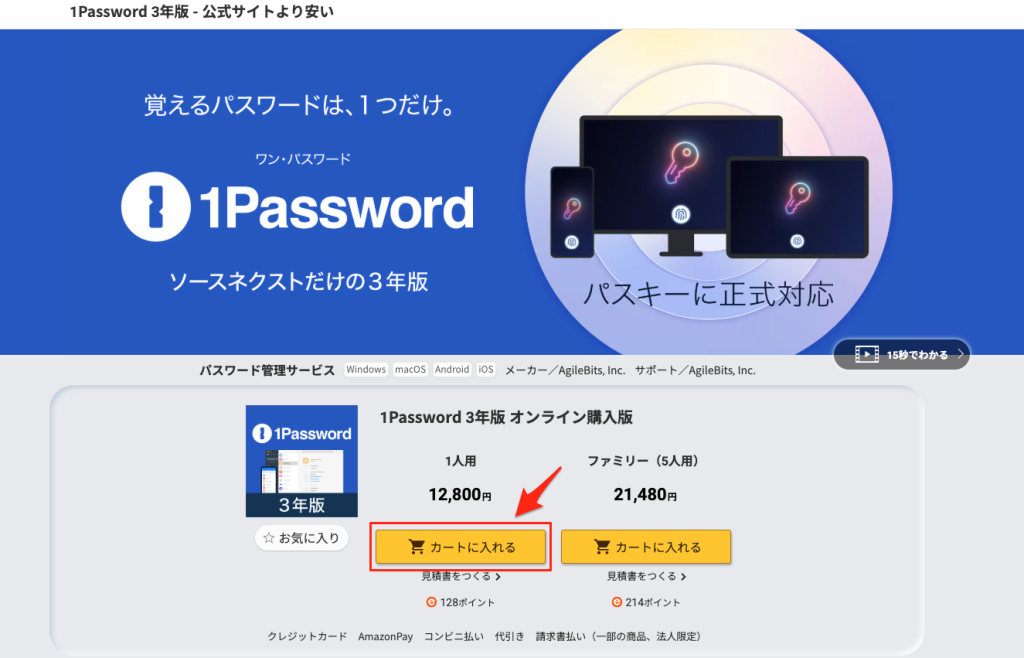
1人用とファミリー(5人用)が選べるので、利用したいほうの「カートに入れる」をクリックします(ここでは1人用を選択)。
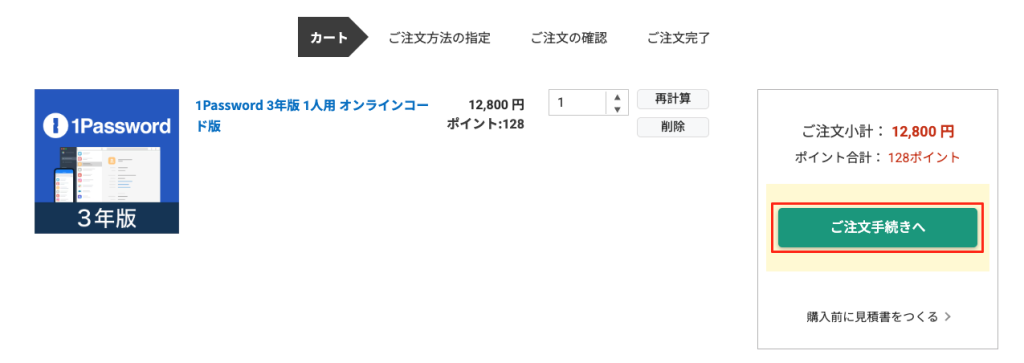
注文内容に間違いがないことを確認し、「ご注文手続へ」をクリックします。
支払い方法は、クレジットカード・Amazon Pay・コンビニ後払いを利用できるので、使い慣れている支払い方法を選択しましょう(ここではクレジットカードを選択)。
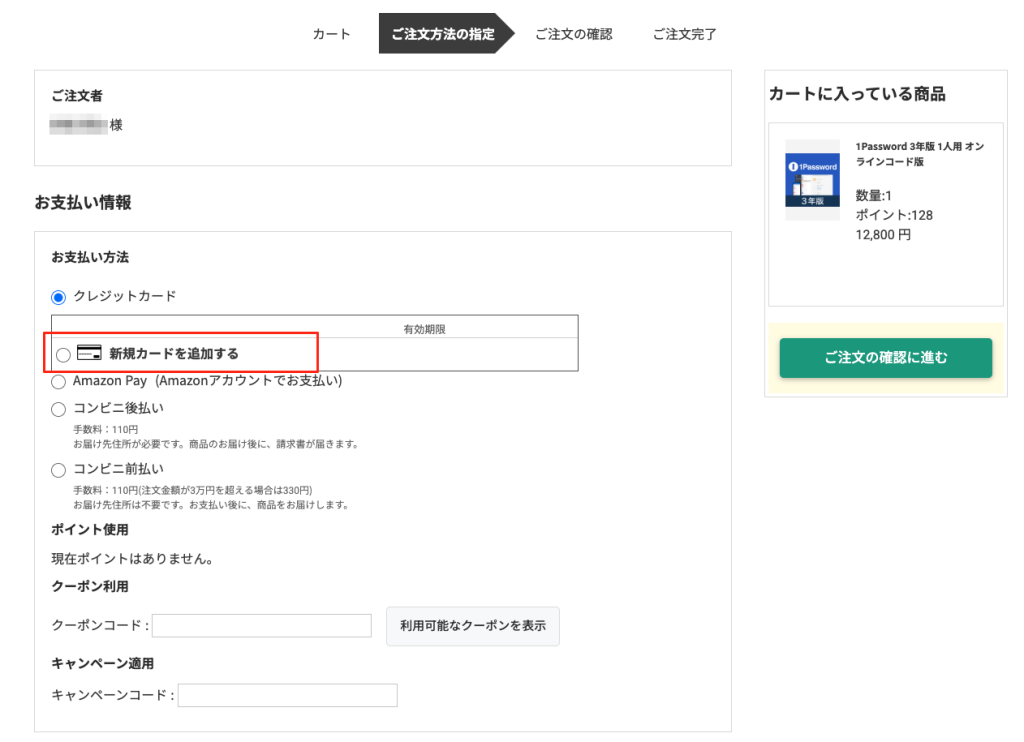
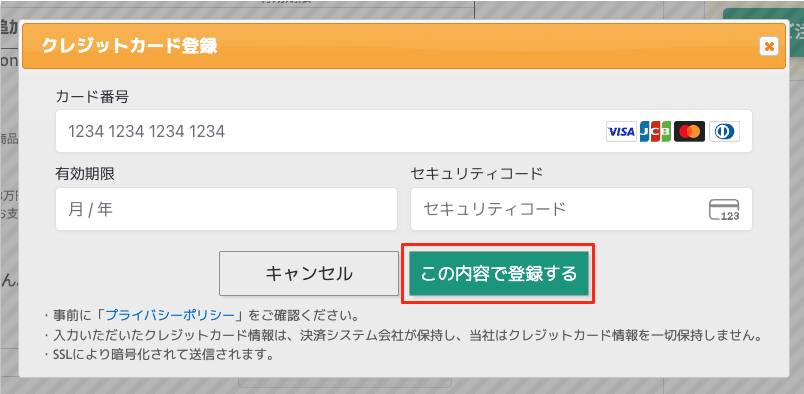
クレジットカードの場合、「新規カードを追加する」をクリックして表示された画面でクレジットカードを入力し「この内容で登録する」をクリックします。
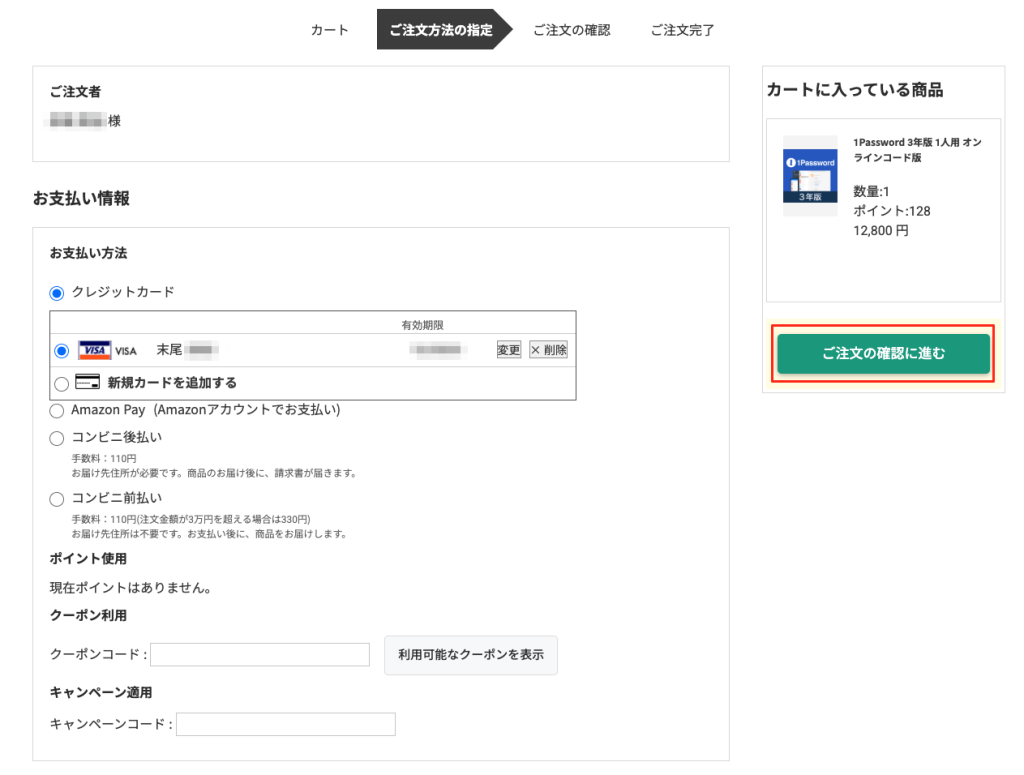
支払情報に誤りがないことを確認し「ご注文の確認に進む」をクリックします。
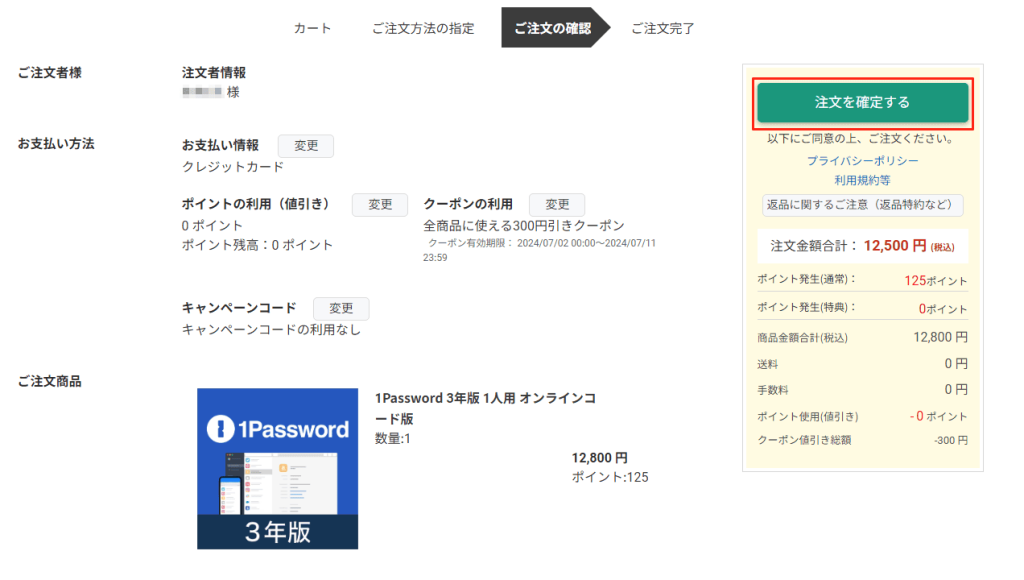
注文情報や支払い情報が正しいことを確認し「注文を確定する」をクリックすれば購入完了です。
 ヒデハル
ヒデハル会員登録から購入まで5分もあれば完了できます!
ソースネクスト版を購入しても、利用するアプリや機能自体は公式版と同じです。
クレジットカードがなくても購入できる点や、3年ぶんの料金が安い点が、初心者にとって嬉しいポイントになっています。
1Passwordの基本設定と初期導入
本章の見出し:
- 公式サイト版の初期設定手順
- ソースネクスト版の初期設定手順
- アプリ(iOS/Android)でのログインと自動入力設定
公式サイト版の初期設定手順
公式サイト版の初期設定手順を紹介します。
やることは、アプリの入手です。
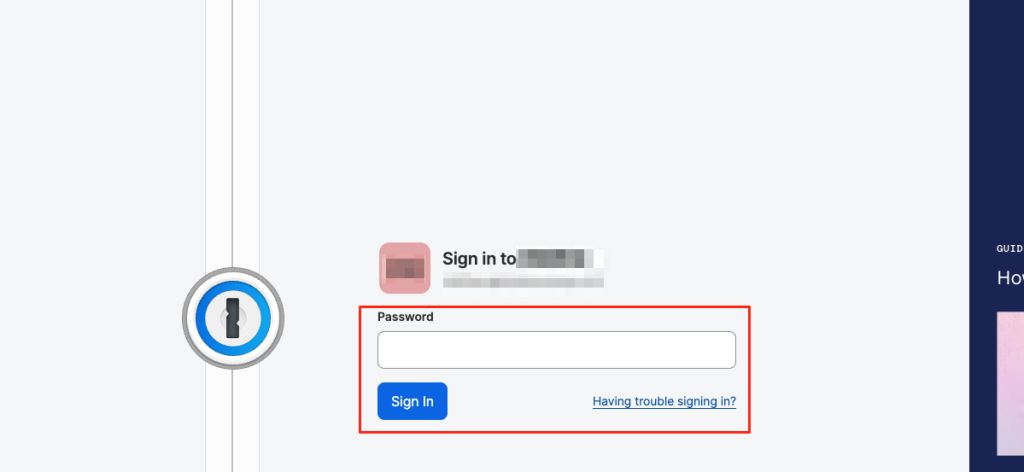
マスターパスワードを入力し、サインインします。
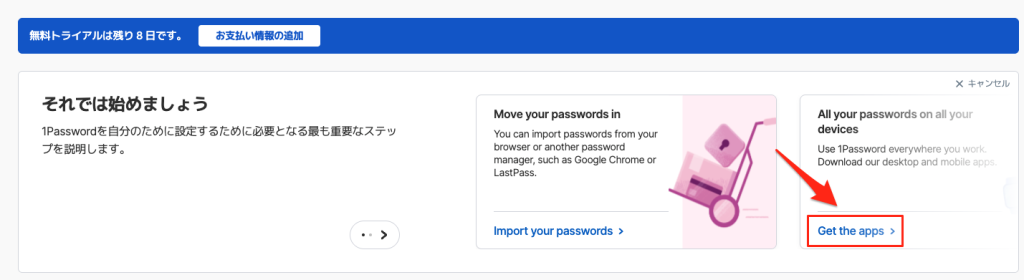
表示された画面上部にある「アプリを入手する」をクリックします。
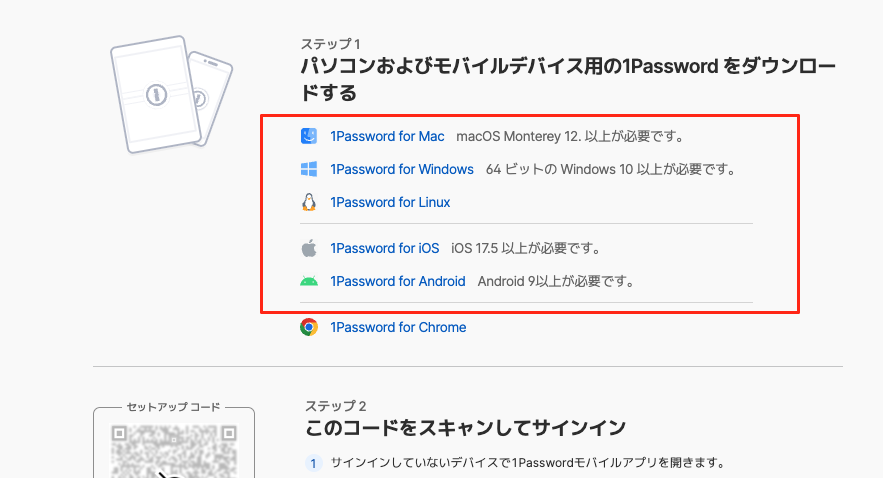
デバイスごとにダウンロードリンクが表示されるので、インストールしたいデバイスのリンクをクリックします(ここでは「1Password for Windows」を選択)。
ダウンロードしたファイルを開いて、インストールします。
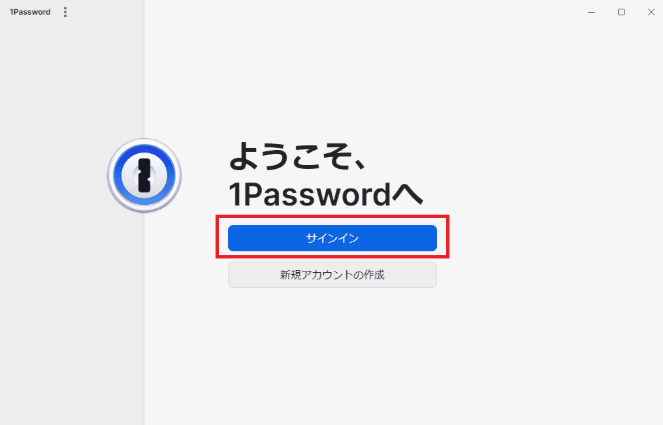
インストールは1分程度で完了し、1Passwordアプリが起動するので「サインイン」をクリックします。
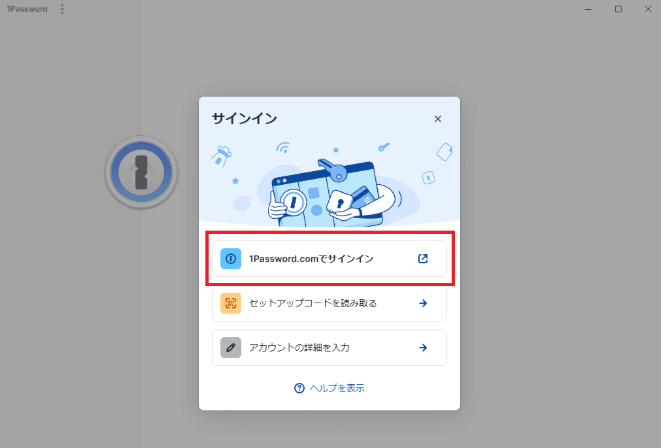
一番上の「1Password.comでサインイン」をクリックします。
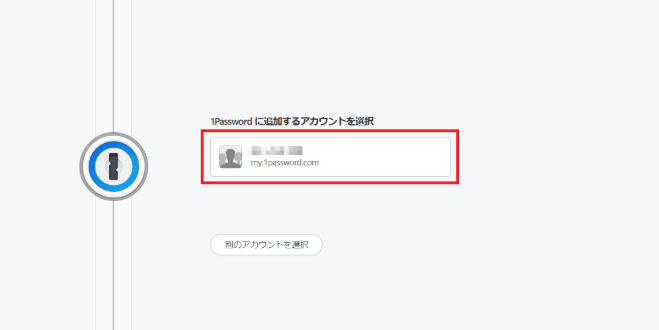
ブラウザが起動し、1Passwordの認証用サイトが開くので、表示されているアカウントを選択します。
表示されたダイアログ画面で「1Passwordを開く」をクリックします。
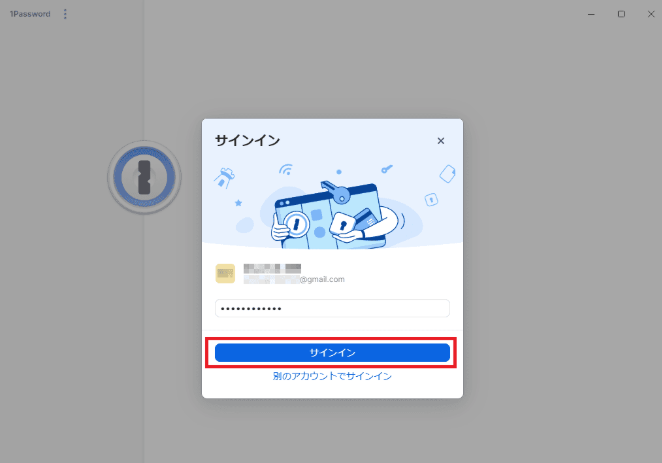
アプリの画面に切り替わるので、1Passwordアカウントのパスワードを入力し「サインイン」をクリックします。
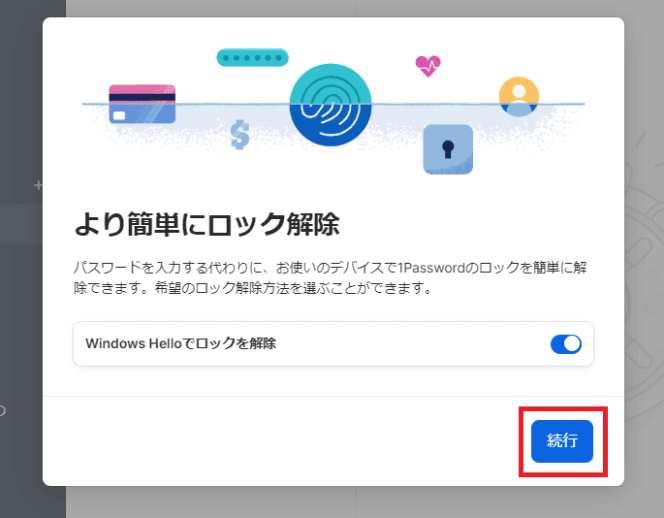
サインインが完了するとWindows Helloの設定画面が表示されるので「Windows Helloでロックを解除」をオンまたはオフにして「続行」をクリックします。
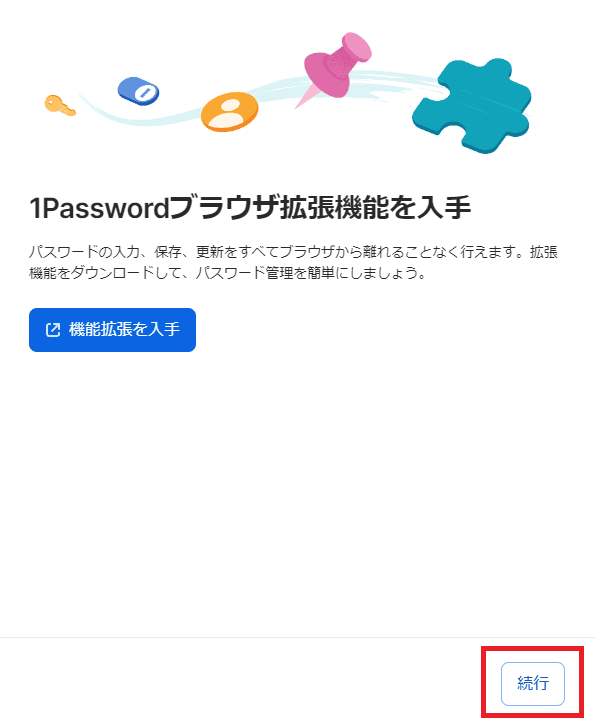
パスワードのインポートや拡張機能の設定はスキップして問題ないので「続行」をクリックして次へ進みます。
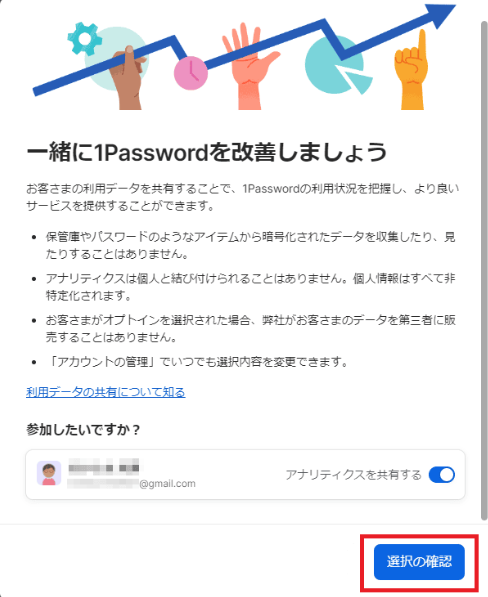
1Passwordの利用データを運営会社と共有するかどうか。共有したくない場合、「アナリティクスを共有する」はオフでOK。
「選択の確認」をクリックすると1Passwordの初期設定が完了し、アプリを利用できるようになります。
これであなたは、各デバイス間で安全に同期された状態で利用を開始できます。
公式版では常に最新版が提供されるため、アップデートの手間もほとんどありません。
ソースネクスト版の初期設定手順
ソースネクスト版の初期設定を紹介します。
- 1Passwordアカウント作成
- マスターパスワードの設定
- Secret Keyの生成
- Emergency Kitの保存
- アプリの入手
ブラウザの拡張機能追加はあとでも可能ですが、アカウント登録の手続き中にできるので、ここでは並行して進めていきます。
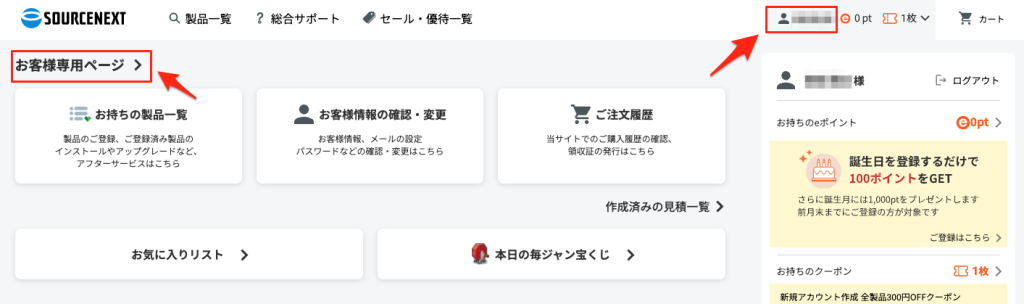
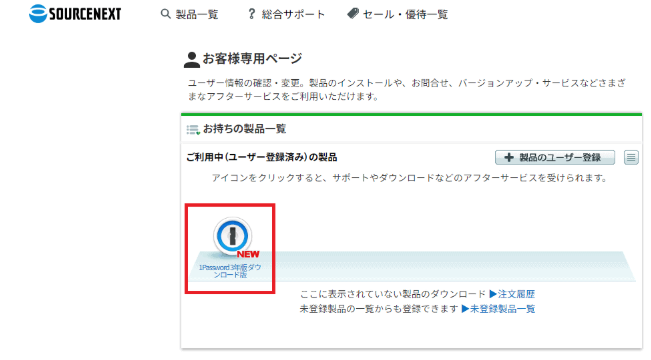
画面右上の人型アイコンに触れると表示されるメニューの「お客様専用ページ」をクリックします。
購入した1Passwordをクリックします。
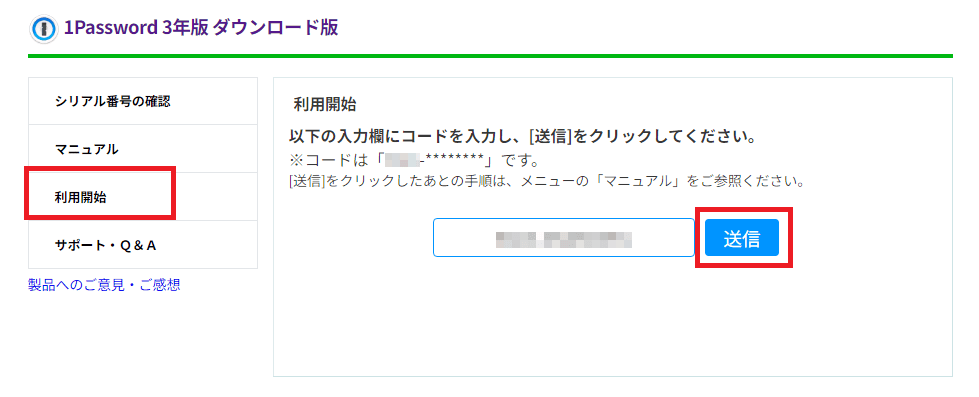
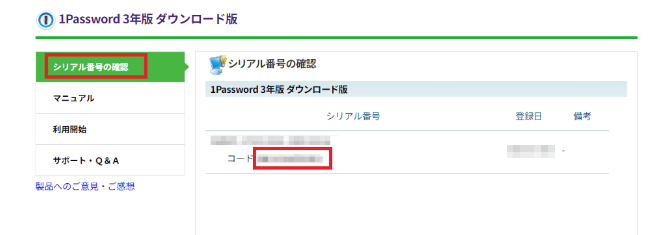
メニューの「シリアル番号の確認」を選び、シリアル番号の下に表示されているコードをコピーします。
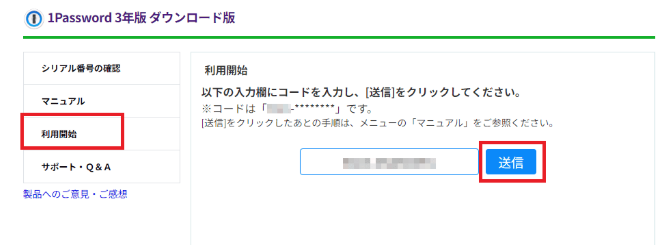
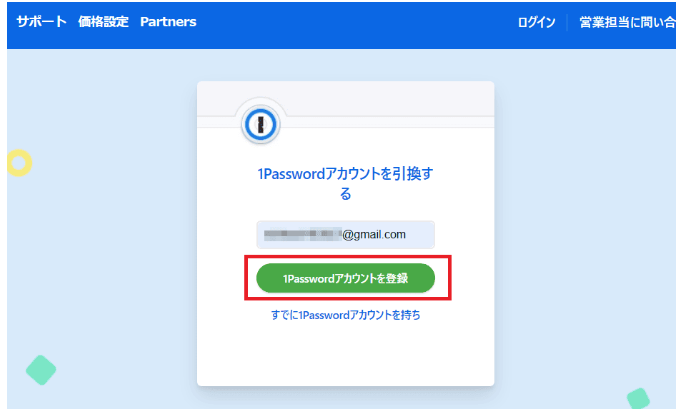
メールアドレスを入力し、「1Passwordアカウントを登録」をクリックします。メールアドレスは、ソースネクストIDと同じものでOK。
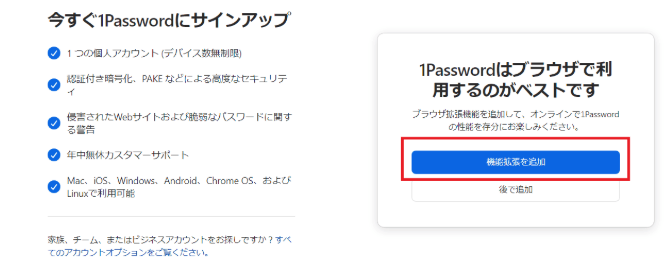
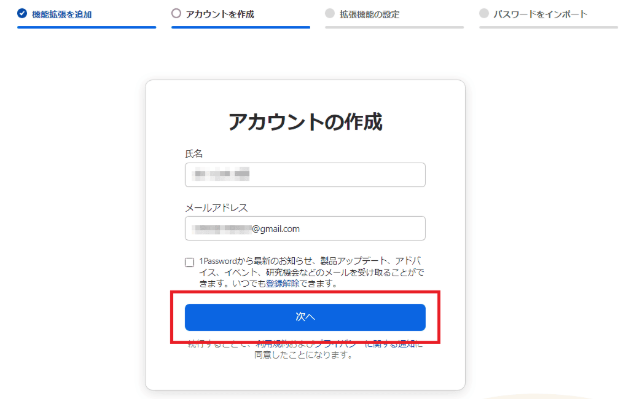
引き続きアカウント作成画面に移動するので、氏名を入力して「次へ」をクリックします。
製品アップデートなどのお知らせメールが必要な場合、チェックボックスをオンにしておきます。
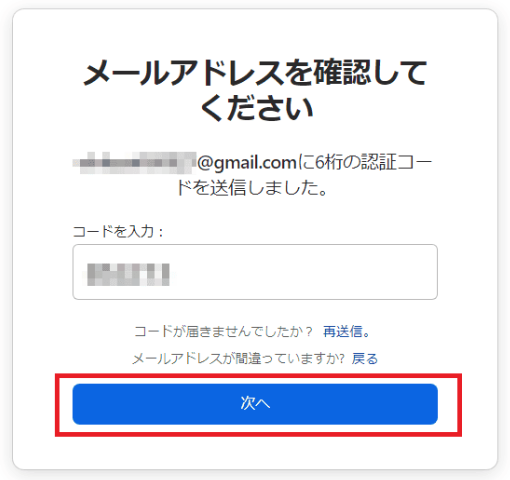
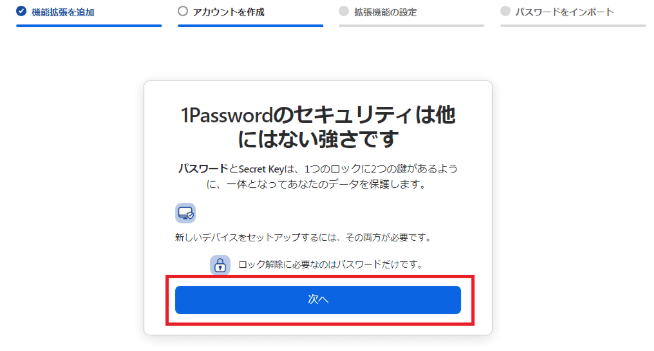
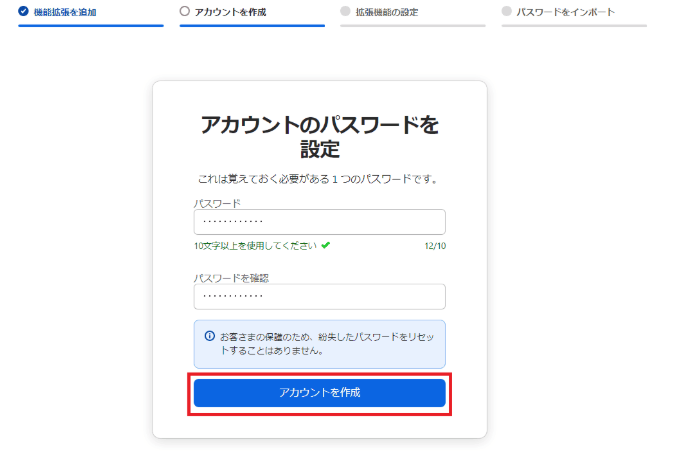
1Passwordアカウントのパスワードを入力し「アカウントを作成」をクリックします。
英数字と記号からなる12文字以上のパスワードを設定するのがおすすめです。
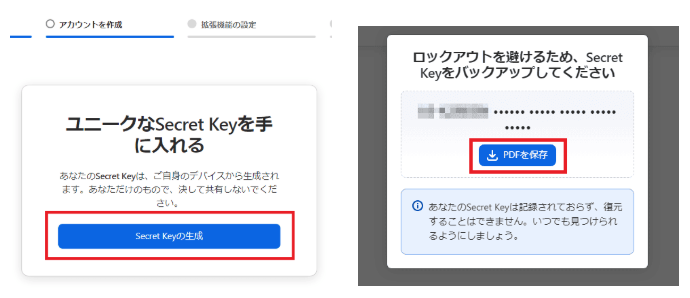
「Secret Keyの生成」をクリックし、表示された画面で「PDFを保存」をクリックします。
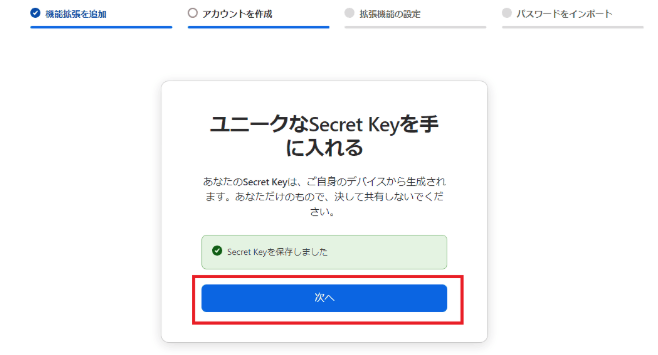
PDFのダウンロード完了後、「次へ」をクリックすると、1Passwordアカウントが登録されます。
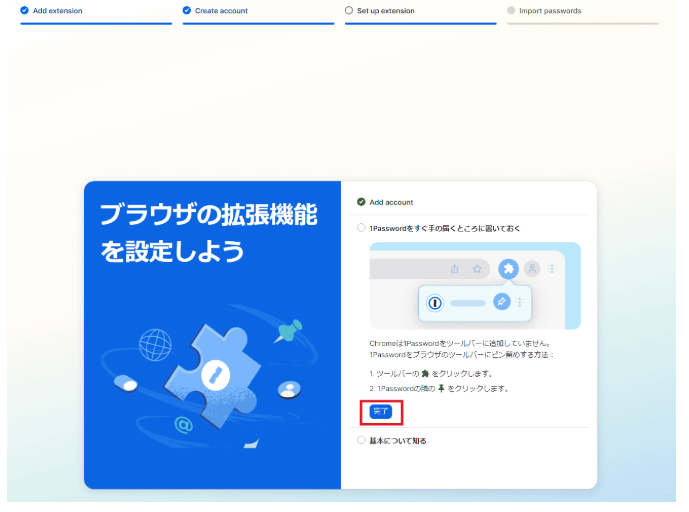
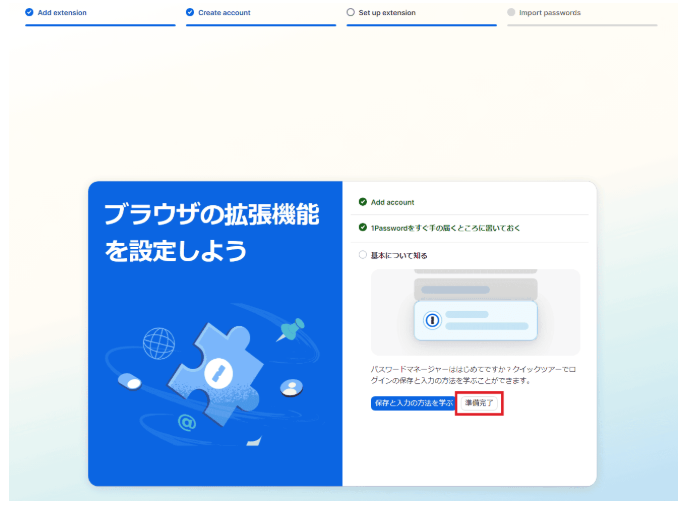
追加した拡張機能のピン留め方法が表示されるので、必要な場合は指示にしたがって設定し「完了」をクリックします。
1Passwordの使い方のチュートリアルを参考にしたい場合、「保存と入力の方法を学ぶ」をクリックします。
チュートリアルが不要な場合は「準備完了」をクリックして次へ進みます。
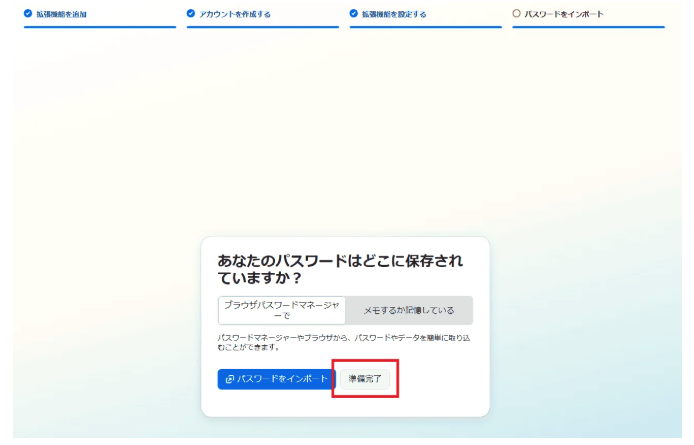
Chromなどブラウザのパスワードマネージャーに保管されているパスワードを取り込めますが、この作業はあとでも可能なので、インポートせずに「準備完了」をクリックします。
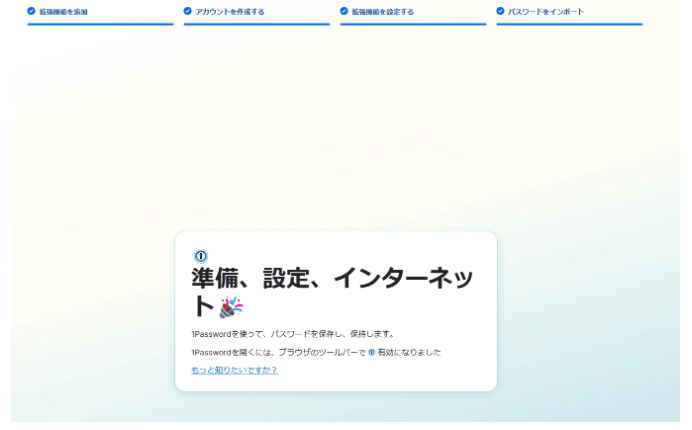
以下の画面が表示されれば、ブラウザの拡張機能設定は完了です。
次に、アプリを入手します。
アプリの入手は公式サイト版と同じ。こちらをご覧ください。
アプリ(iOS/Android)でのログインと自動入力設定
1Passwordはスマートフォンでも快適に利用できます。あなたはアプリをインストールすれば、どこでも安全にログイン情報へアクセスできます。
まず、各ストアからアプリを入手します。
- iOS:App Storeからダウンロード
- Android:Google Playからダウンロード


アプリの初回起動時に次の情報を入力します。
- 登録したメールアドレス
- Secret Key
- マスターパスワード
生体認証(Face IDや指紋認証)を設定すれば、以降はさらに素早くログインできます。
次に、自動入力の設定です。スマホのOSごとに少し手順が異なります。
iOSの場合
- 設定アプリ → パスワード → パスワードオートフィルを有効化
- 使用するパスワードマネージャーに「1Password」を指定
Androidの場合
- 設定アプリ → システム → 言語と入力 → 自動入力サービス
- 「1Password」を選択
これであなたはアプリ内のログイン画面でも自動入力を利用できます。
一部のアプリでは「自動入力候補」が出ない場合もありますが、その場合は入力欄を長押しして「自動入力」オプションを呼び出せます。
日常のログイン作業が大幅に短縮されるため、ぜひこの設定は最初に済ませておきましょう。
1Passwordの使い方
本章の見出し:
- ログイン情報の自動保存と手動登録の違い
- 自動入力されないときの対処法
- Windows版での自動入力が効かない原因と解決策
- アプリのログイン画面で1Passwordを呼び出す方法
- Watchtowerやパスキー活用とセキュリティ強化機能
- クレジットカードやパスポートなどの情報管理方法
- フォルダ/タグ/Vault分けによるデータ整理
- 複数デバイス間の同期とブラウザ間の連携
- Watchtowerアラートと脆弱パスワードの改善方法
ログイン情報の自動保存と手動登録の違い
1Passwordでは、ログイン情報を登録する方法が2つあります。あなたは状況に応じて自動保存と手動登録を使い分けられます。
まず自動保存機能は、初めてログインしたときに「保存しますか?」と表示されます。ボタンを押すだけで新しいログイン情報が登録されるので、とても手軽です。
あなたは操作の手間なく情報を蓄積できます。
一方、自動保存がうまく動作しないサイトもあります。たとえば古いシステムや特殊なログイン画面では保存が検出されない場合があります。
その際は手動登録を活用します。
- 1Passwordアプリまたは拡張機能を開く
- 「新規アイテム」→「ログイン情報」を選択
- ユーザー名・パスワード・URLなどを手入力
- メモ欄や二段階認証コードも登録可能
あなたは正確な情報を手動で登録することで、どんなサイトでも確実に管理できます。
この2つを上手に使い分ければ、登録漏れのない万全な管理体制が整います。
自動入力されないときの対処法
1Passwordの自動入力は非常に便利ですが、稀にうまく動作しないこともあります。あなたは原因を確認すれば、多くの場合すぐに解決できます。
まず確認すべき基本ポイントは以下です。
- ブラウザ拡張機能が有効になっているか
- 拡張機能の権限(すべてのサイトの閲覧許可)が与えられているか
- 1Passwordアプリとの連携設定(統合)がオンになっているか
- ブラウザやアプリが最新版にアップデートされているか
これらの設定が正しく動いていないと自動入力は機能しなくなります。
また、一部のWebサイトはフォーム構造が特殊で、拡張機能が入力欄を認識できない場合もあります。たとえばiframe内に埋め込まれたログインフォームや、動的に生成される入力欄などです。
その場合の対処法は以下です。
- 拡張機能アイコンをクリックして手動でログイン情報を呼び出す
- アプリ内でコピー&ペーストして手動入力
- カスタムフィールドを活用して情報登録を補完
あなたは柔軟な操作で、多くの自動入力トラブルを乗り越えられます。
Windows版での自動入力が効かない原因と解決策
Windows版の1Passwordで自動入力が機能しない場合も、ほとんどは設定や環境の問題です。あなたは順に確認すれば解決できます。
よくある原因は以下です。
- アプリとブラウザ拡張機能の統合設定がオフになっている
- 拡張機能への権限(全サイトへのアクセス許可)が不足している
- セキュリティソフトやVPNが通信をブロックしている
- ブラウザのキャッシュが破損している
統合設定は1Passwordアプリの「設定」→「ブラウザ統合」で確認できます。
特に初期状態で統合がオフになっているケースが多く、この設定が鍵になります。
また、セキュリティソフトの誤検知も時々影響するため、一時的に無効化して挙動を確認するのも有効です。
キャッシュが原因の場合は、ブラウザのキャッシュ削除と再起動を試してください。これだけで改善する例も多くあります。
冷静に順番に確認すれば、ほとんどの不具合はすぐに解消できます。
アプリのログイン画面で1Passwordを呼び出す方法
1PasswordはWebサイトだけでなく、スマートフォンアプリのログインでも活躍します。あなたはアプリ内のログイン画面でも自動入力を利用できます。
まずはOS側の自動入力設定を有効にしましょう。これはアプリごとではなく、システム全体に対する設定です。
iOSの場合
- 設定アプリ → パスワード → パスワードオートフィルをオン
- 使用サービスとして「1Password」を選択
Androidの場合
- 設定アプリ → システム → 言語と入力 → 自動入力サービス
- 「1Password」を選択
これであなたは多くのアプリで自動入力候補を使えるようになります。
ただし一部のアプリでは入力欄が特殊で候補が出ないこともあります。
その場合は、入力欄を長押しして「自動入力」を手動で呼び出すことで対応可能です。
こうしてあなたはスマホでもストレスなくログイン作業をこなせます。
Watchtowerやパスキー活用とセキュリティ強化機能
1Passwordは日々の管理をサポートするだけでなく、積極的にセキュリティを強化する機能も備えています。あなたは安心してログイン情報を預けられます。
まずは「Watchtower」機能です。保存しているパスワードが次のような状態になっていないか、自動で監視します。
- パスワード漏えいの有無(ダークウェブ情報との照合)
- 同一パスワードの使い回し
- 脆弱(短すぎる・単純すぎる)なパスワード
- 二段階認証の未設定
あなたはWatchtowerを開くだけで改善が必要な箇所を一目で確認できます。
次に注目すべきが「パスキー(Passkey)」対応です。これは生体認証などを使ってパスワードそのものを不要にする次世代のログイン方法です。Apple・Google・Microsoftなどが推進しており、今後ますます普及が進むと予想されています。
対応サービスでは新規登録やパスワード更新時に「パスキーを使用」を選択すれば、自動的に1Passwordが登録・管理します。
あなたは生体認証だけで安全かつ瞬時にログイン可能になります。
こうした高度な機能を組み合わせれば、利便性を損なわずにセキュリティを大幅に高められます。
クレジットカードやパスポートなどの情報管理方法
1Passwordはログイン情報以外の重要データも安全に保管できます。あなたは貴重な個人情報もまとめて管理できます。
まずはクレジットカード情報です。専用テンプレートが用意されており、次の情報を登録できます。
- カード番号
- 有効期限
- カード名義
- セキュリティコード(CVV)
- 請求先住所
あなたはネットショッピング時に自動入力機能で素早く正確に決済できます。
次にパスポート・運転免許証・保険証などの身分証も登録可能です。「身分証明書」テンプレートを使えば、以下の項目を整理できます。
- 証明書番号
- 発行日・有効期限
- 発行国
- スキャン画像や写真
旅行先でパスポート番号を確認したい時など、スマホからすぐに呼び出せるのは大きな安心材料です。
あなたは重要な個人情報を1つの安全な場所に集約できるので、万一の紛失や盗難時も冷静に対応できます。
フォルダ/タグ/Vault分けによるデータ整理
1Passwordは情報が増えても、整理整頓が簡単にできます。あなたはフォルダ・タグ・Vaultを活用して見やすく管理できます。
まず「Vault(ボルト)」は大分類の役割を果たします。利用シーンごとに分けるのが一般的です。
- 個人用Vault(あなた専用)
- 家族共有Vault(家族で共有)
- 仕事用Vault(チームメンバーと共有)
Vaultごとに共有範囲やアクセス権限を柔軟に設定できます。
次に「タグ」です。これは自由度が高く、細かな分類に向いています。
- ジャンル別(金融・旅行・サブスク・重要)
- 利用シーン別(出張・緊急・年末調整など)
- 複数タグ併用で柔軟な検索が可能
タグは後から何個でも自由に付与・削除できるため、使いながら整理していけます。
最後に「フォルダ」機能もありますが、現在は非推奨となり、主にVaultとタグが整理の主力です。
あなたはVaultとタグを上手に組み合わせることで、大量の情報も迷わず管理できます。
複数デバイス間の同期とブラウザ間の連携
1Passwordの最大の強みは、どこでも同じ情報にアクセスできることです。あなたは複数の端末やブラウザでシームレスに同期できます。
まず、サブスクリプション版ではクラウド同期が標準で有効です。あなたがPCで登録したログイン情報は、スマホやタブレットでも即座に反映されます。
同じアカウントでログインすれば、自動的に同期が開始されます。
あなたは同期の失敗やズレを心配せず、常に最新の情報を使えます。
次にブラウザ連携です。主要ブラウザは以下すべてに対応しています。
- Google Chrome
- Microsoft Edge
- Firefox
- Safari
- Brave
- Opera
拡張機能をインストールしておけば、どのブラウザでもワンクリックで自動入力が利用できます。
PCとスマホ間の「クロスプラットフォーム連携」も完全対応しており、場所を選びません。
あなたは職場でも出先でも、自宅でも同じように安全なログイン環境を実現できます。
Watchtowerアラートと脆弱パスワードの改善方法
1Passwordには、登録情報を常に安全に保つためのWatchtower(ウォッチタワー)機能があります。あなたはこれにより日々のセキュリティ状態を自動で確認できます。
Watchtowerは以下の項目を常時チェックしています。
- パスワード漏えい(ダークウェブ情報と照合)
- 同一パスワードの使い回し
- 短すぎたり推測されやすい脆弱パスワード
- 二段階認証が未設定のアカウント
あなたはWatchtowerダッシュボードを開くだけで改善が必要な項目が一目でわかります。
改善が必要と判定されたログイン情報は、1Password内の「パスワード生成ツール」で安全なパスワードに更新できます。
- 長さを自由に指定(12〜30文字程度が推奨)
- 英字・数字・記号を自動組み合わせ
- 人が推測できないランダム文字列を自動生成
新パスワードを各サービスの設定画面で更新し、1Password内の保存情報も同時に書き換えれば完了です。
あなたは最新の脅威にも柔軟に対応しながら、安全なパスワード環境を保ち続けられます。
1Passwordの支払い方法のよくある質問
本章の見出し:
- クレジットカードがない場合の支払い方法
- App Store/Google Play経由の支払い可否
- 継続して使う課金方法(自動更新・都度更新の仕組み)
- 継続課金停止やプラン変更の手順
クレジットカードがない場合の支払い方法
クレジットカードを持っていない方でも、1Passwordは柔軟な支払い手段を用意しています。あなたは現金感覚でも契約を始められます。
ソースネクスト版であれば、家電量販店や通販サイト、コンビニでも購入可能です。ライセンスカードを購入してライセンスコードを入力すれば完了です。
また、公式サイト経由でもPayPalが利用可能なため、銀行口座と連携させることでクレジットカード不要で支払いできます。
あなたは自分の決済環境に合った方法を選べる安心感があります。
App Store/Google Play経由の支払い可否
スマートフォン版の1Passwordは、アプリ内課金にも対応しています。あなたはApple IDやGoogleアカウントを使って支払い可能です。
- iOSではApp Store経由で月額・年額プランに加入
- AndroidではGoogle Play経由で契約
アプリ内課金なら、App StoreギフトカードやGoogle Playギフトカードでチャージして支払うこともできます。
クレジットカード不要で、ポイントキャンペーンなどを活用できるのも魅力です。
スマホだけで契約を完結できるので、初心者でも安心です。
継続して使う課金方法(自動更新・都度更新の仕組み)
1Passwordは原則として自動更新が標準設定です。あなたは更新忘れによるサービス停止を心配せずに済みます。
- 公式サブスクリプション:契約更新日に自動で課金
- ソースネクスト版:3年ごとの手動更新(更新案内メールあり)
- App Store/Google Play:各ストアの自動更新設定に準拠
自動更新をオフにしたい場合も、公式サイトや各ストアの管理画面から簡単に切り替え可能です。
あなたはライフスタイルに合わせて、柔軟に更新方式を選択できます。
継続課金停止やプラン変更の手順
もし1Passwordの利用をやめたい、もしくはプランを変更したい場合も簡単です。あなたはオンライン上で手続きを完結できます。
- 公式サイトにログインし「請求情報(Billing)」画面へ
- 「購読停止」や「プラン変更」を選択して手続き
- 有効期間内はそのまま利用継続可能
- App Store/Google Play課金はストア側で操作
こうしてあなたは状況に応じて無理なく柔軟に契約管理できます。
日本語サポート利用と問い合わせ方法
1Passwordでは、日本語でのサポート体制もしっかり整っています。あなたは困ったときに安心して相談できます。
まず、1Password公式サイトには日本語対応のヘルプセンターが用意されています。ここでは次のような情報を確認できます。
- 基本操作の解説
- トラブルシューティング
- よくある質問(FAQ)
多くの疑問はこのヘルプセンターだけで自己解決できます。
もしヘルプセンターでも解決しない場合は、個別にサポートへ問い合わせ可能です。
- 公式サイトのサポートフォームから日本語で質問を送信
- 通常1〜2営業日以内に日本語で返信が届く
- 複雑な内容でも担当者が丁寧にサポート
また、ソースネクスト版を利用している場合は、ソースネクスト専用の日本語カスタマーサポートも利用できます。国内企業ならではのきめ細かい対応が期待できます。
あなたは購入形態に関わらず、日本語で安心してサポートを受けられます。
まとめ|1passwordの使い方と購入方法を理解して安全なパスワード管理を実現しよう
- 1Passwordはログイン情報だけでなく、クレジットカードやパスポート情報も一元管理できる。
- 購入方法は公式サイト版(サブスク)とソースネクスト版(3年買い切り)から選択可能。
- 各購入方法ごとに初期設定を行い、マスターパスワードとSecret Keyの管理が重要。
- ブラウザ拡張機能やスマホアプリで自動入力を活用できる。
- 自動入力が動作しない場合も、手動登録や設定確認で解決可能。
- Watchtowerやパスキーなどで高度なセキュリティ機能を利用可能。
- Vaultやタグを使った整理整頓で情報管理がスムーズにできる。
- 複数デバイス間での同期・連携が自動で行われ、常に最新情報を利用可能。
- 継続課金やプラン変更、支払い方法も柔軟に対応できる。
あなたが1Passwordの特徴と使い方を理解すれば、複雑なパスワード管理の悩みから解放され、安全かつ快適なデジタルライフを送ることができます。
さらに詳しい情報は1Password公式サイトや ソースネクスト公式サイトも参考にしてみてください。